AWS - How to implement end to end VPC Endpoint service
VPC Endpoint について
VPC Endpoint とは
異なる VPC、または異なるリージョンに配置された AWS サービス同士の通信を、インターネットを経由することなく Amazon のネットワーク内で繋ぐサービス。
VPC Endpoint の機能
Interface Endpoint、Gateway Load Balancer Endpoint と Gateway Endpoint の3つの機能が提供されている。
- Interface Endpoint: VPC内にインターフェイスを設置して、インターネットゲートウェイを介さずに、VPC外(AWS通信網内)のサービスにアクセスするための機能。
- Gateway Load Balancer Endpoint: サブネットの IP アドレス範囲のプライベート IP アドレスを持つ Elastic Network Interface、トラフィックをインターセプトし、Gateway Load Balancer を使用して設定したネットワークまたはセキュリティサービスにルーティングするエントリポイントとして機能。
- Gateway Endpoint: VPCにゲートウェイ(門)を設置することで、インターネットを介さずに、VPC内のサービスとVPC外(AWS通信網内)のサービスの通信を実現する機能。(AmazonS3 または DynamoDB のいずれかに向かう)
各種 VPC Endpoint の使用料金
- 時間単位の使用料金とデータ処理料金が課金するサービス
- Interface Endpoint
- Gateway Load Balancer Endpoint
- 料金なし
- Gateway Endpoint
VPC Endpoint を利用するメリット
- 実質的なインターネットとの出入口を封鎖して、セキュアな経路が実現できる。IGW(Internet Gateway)、NATGW が不要になる。
- 費用対効果。時間課金は無料か1/6に削減できる。上記、「各種 VPC Endpoint の使用料金」を確認してもらえればわかると思われている。東京リージョンで1時間あたり Interface Endpoint の使用料金は、$0.014 になっており、それに対して、NATゲートウェイの場合、$0.62 である(同じ東京リージョンで1時間に処理データ1GBあたり)。
VPC Endpoint 利用シーン
ユーザーは多くのVPCを管理している場合、プライベートサブネットにあるリソースからAWSのリソースにインターネットを経由せず、セキュアにアクセスする。また、大量に S3 や DynamoDB と通信が発生する場合、VPC Endpoint を使ったら、費用対効果が高くなる。
実践デモ - VPC Endpoint で 2つの VPC 間にエンドツーエンドの接続を設定する
Required Time: 1h30m
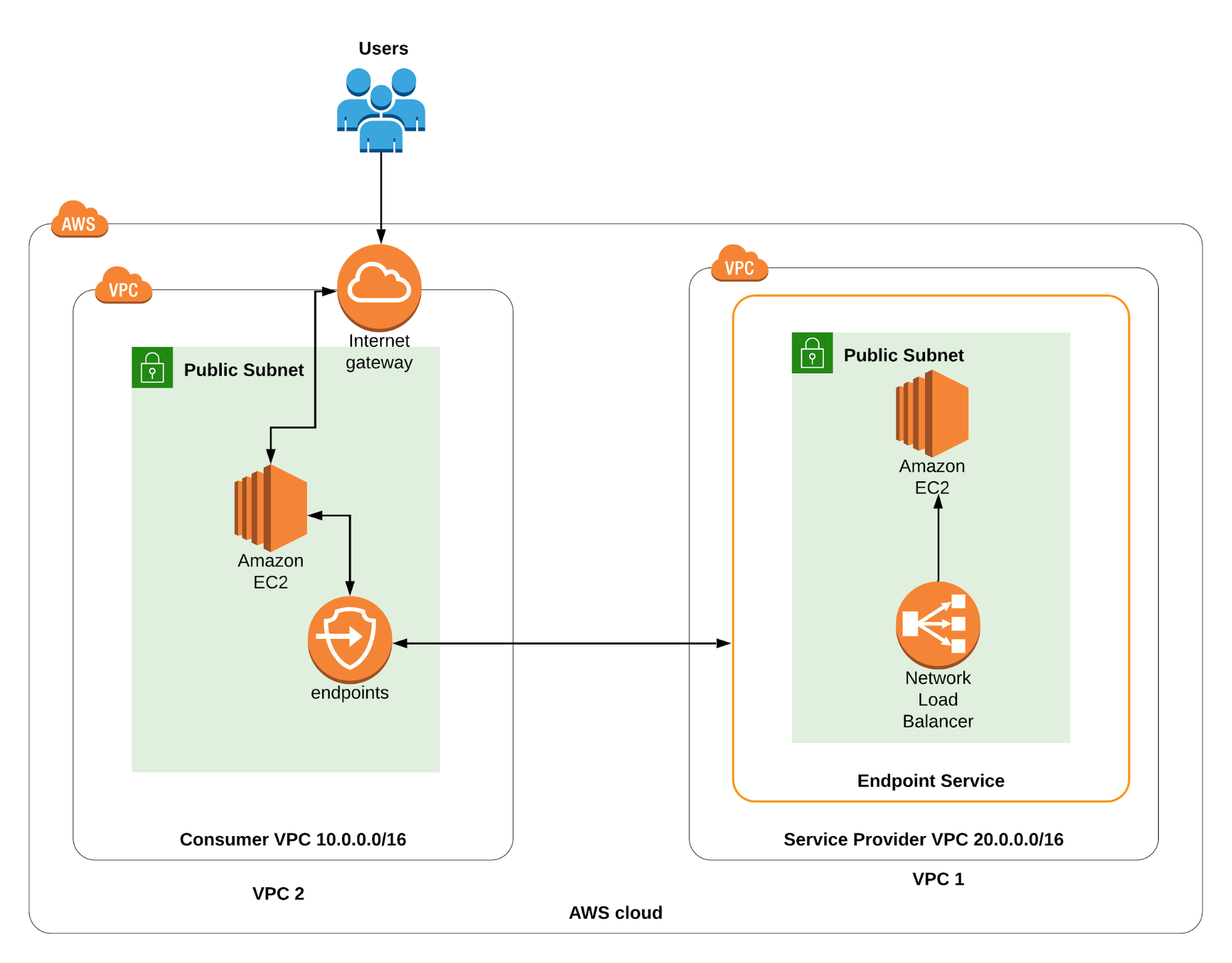
Architecture
こちらの構築図で VPC Endpoint の実践デモを作成してみよう。
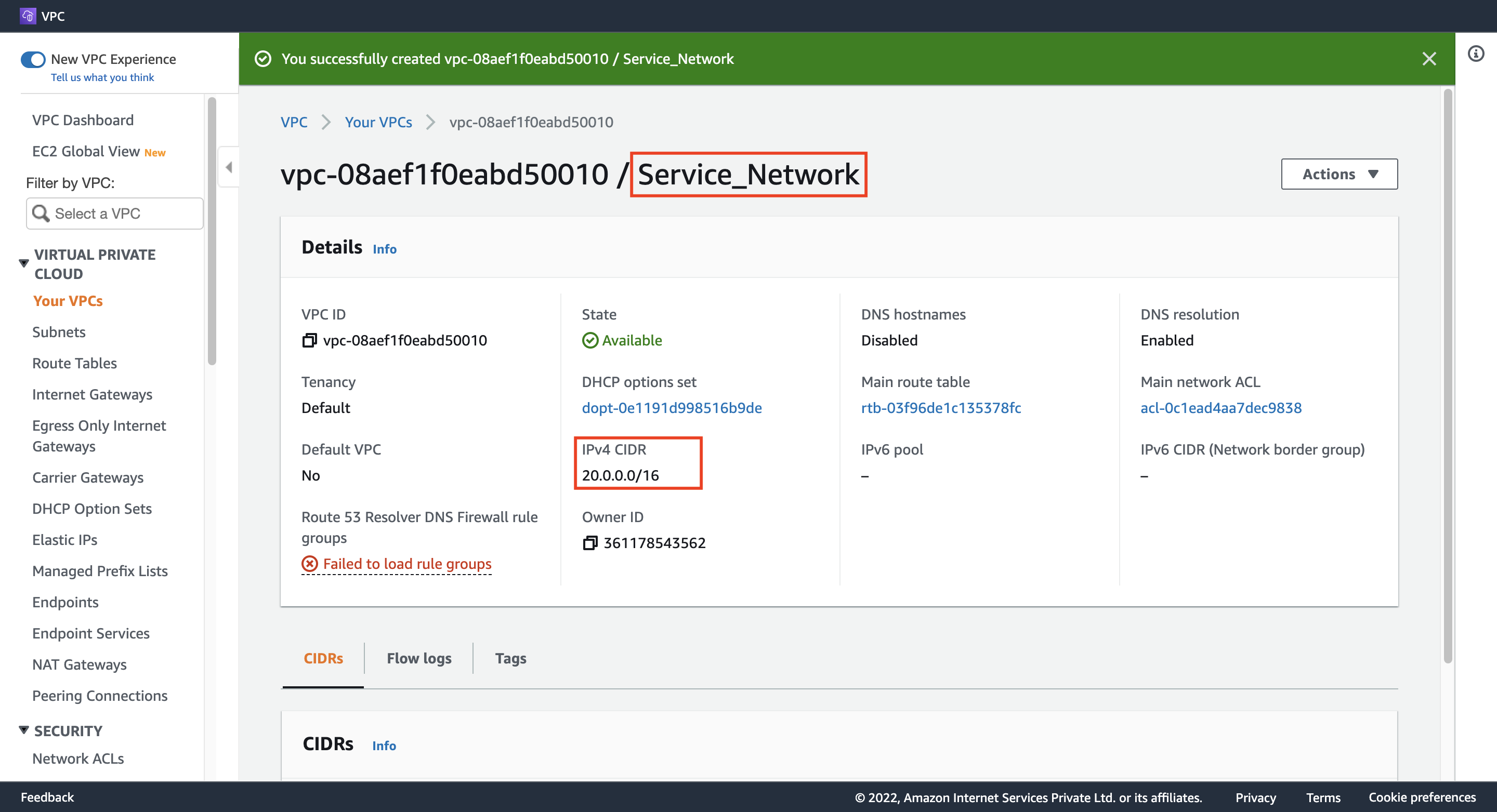
Step 1. Create a service provider VPC
- Name tag: Service_Network
- IPv4 CIDR: 20.0.0.0/16
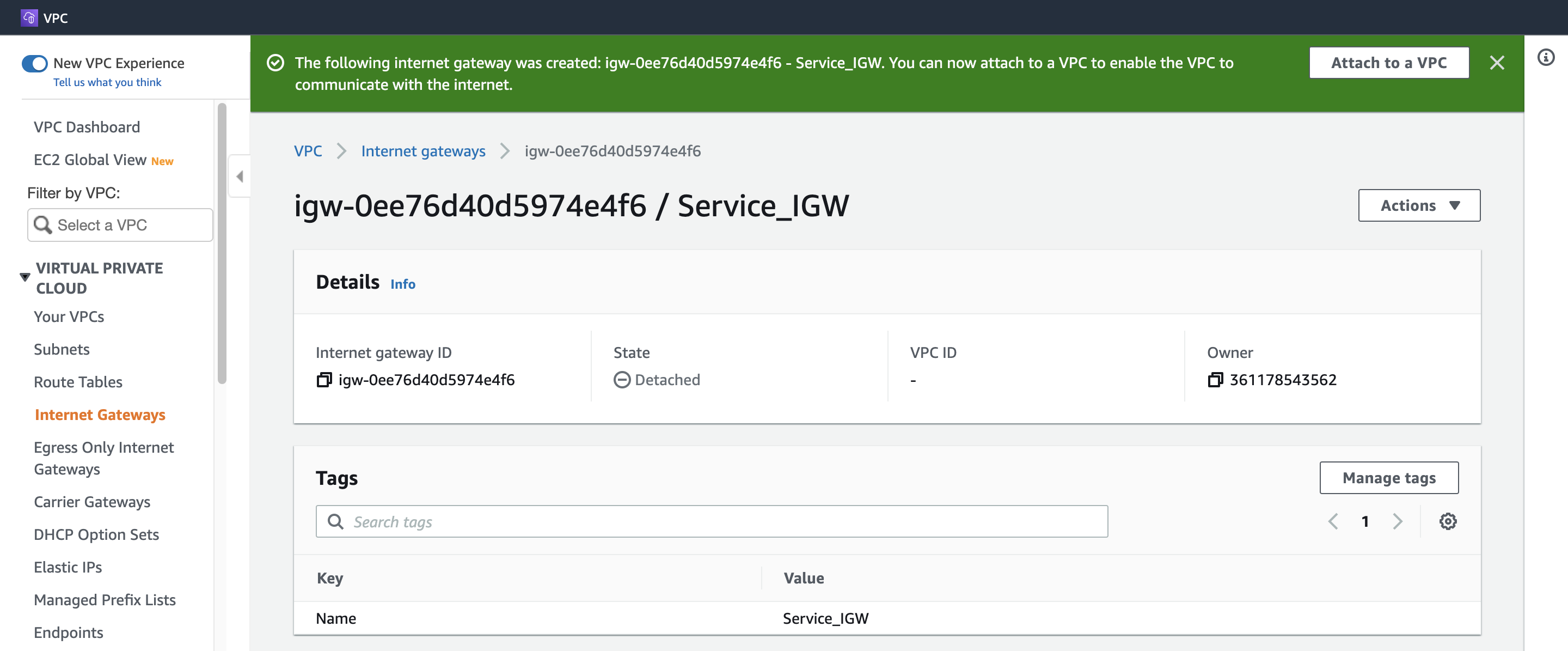
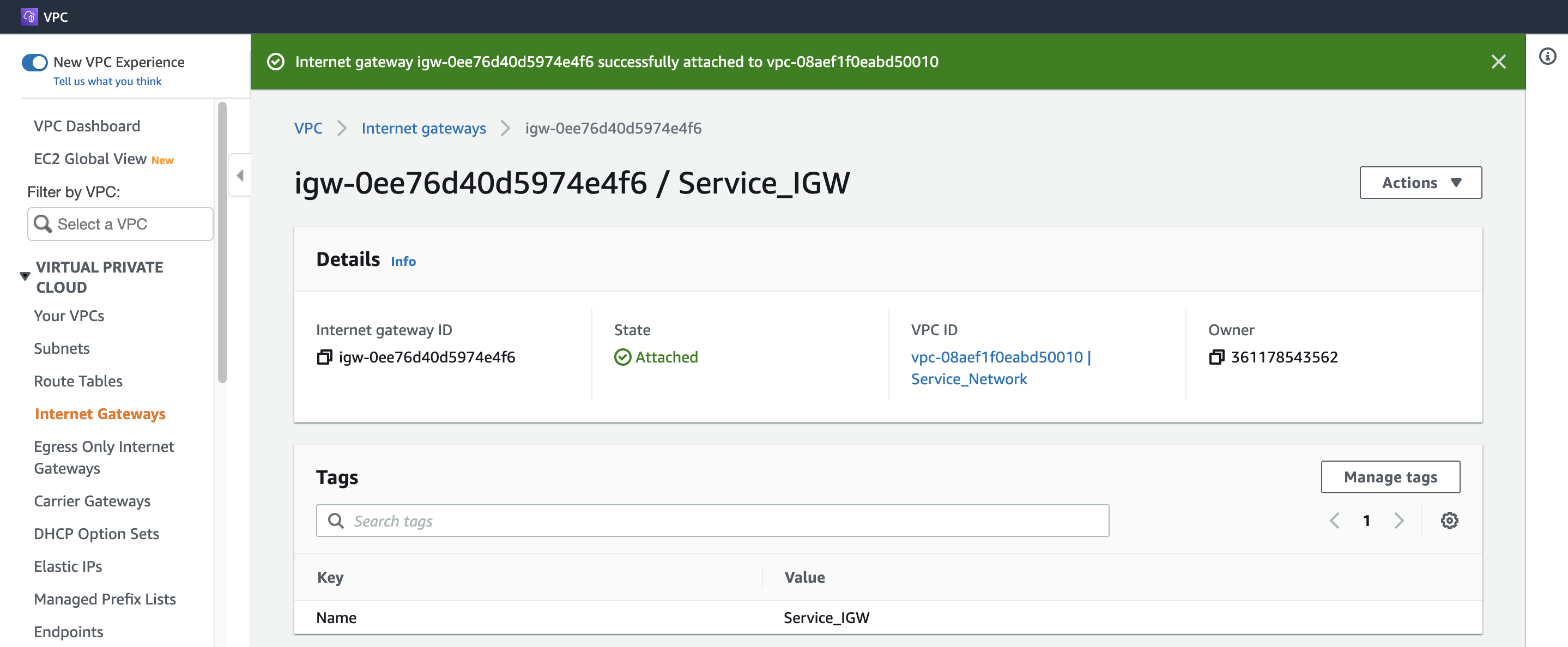
Step 2. Create and attach an IGW
1. Create Service IGW
- Name tag: Service_IGW
2. Attach Service IGW
- Available VPCs: Service_Network
Step 3. Create a Public subnet
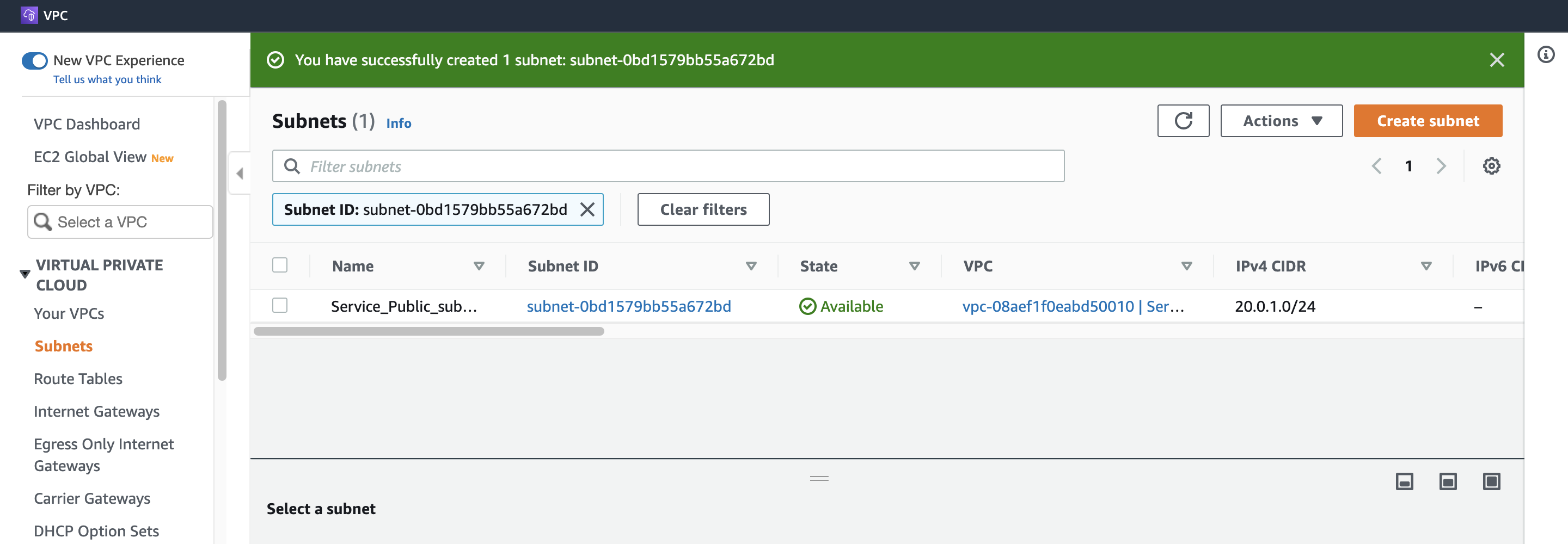
- VPC ID: (プールダウンから選択) Service_Network
- Subnet name: Service_Public_subnet
- Availability Zone: us-east-1a
- IPv4 CIDR block: 20.0.1.0/24
Step 4. Create a Public Route Table and associate it with the subnet
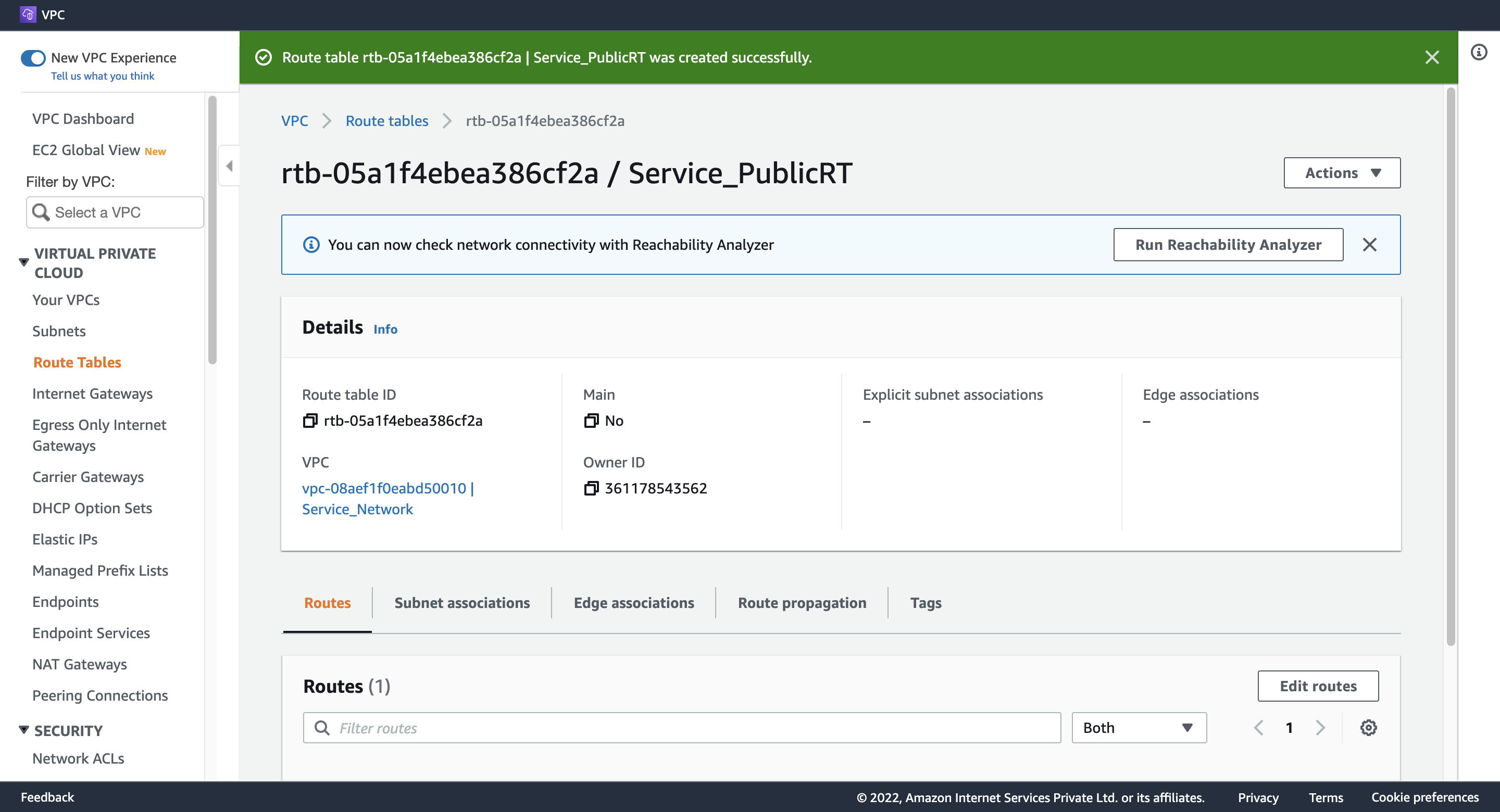
1. Create Service Public Route Table
- Name tag: Service_PublicRT
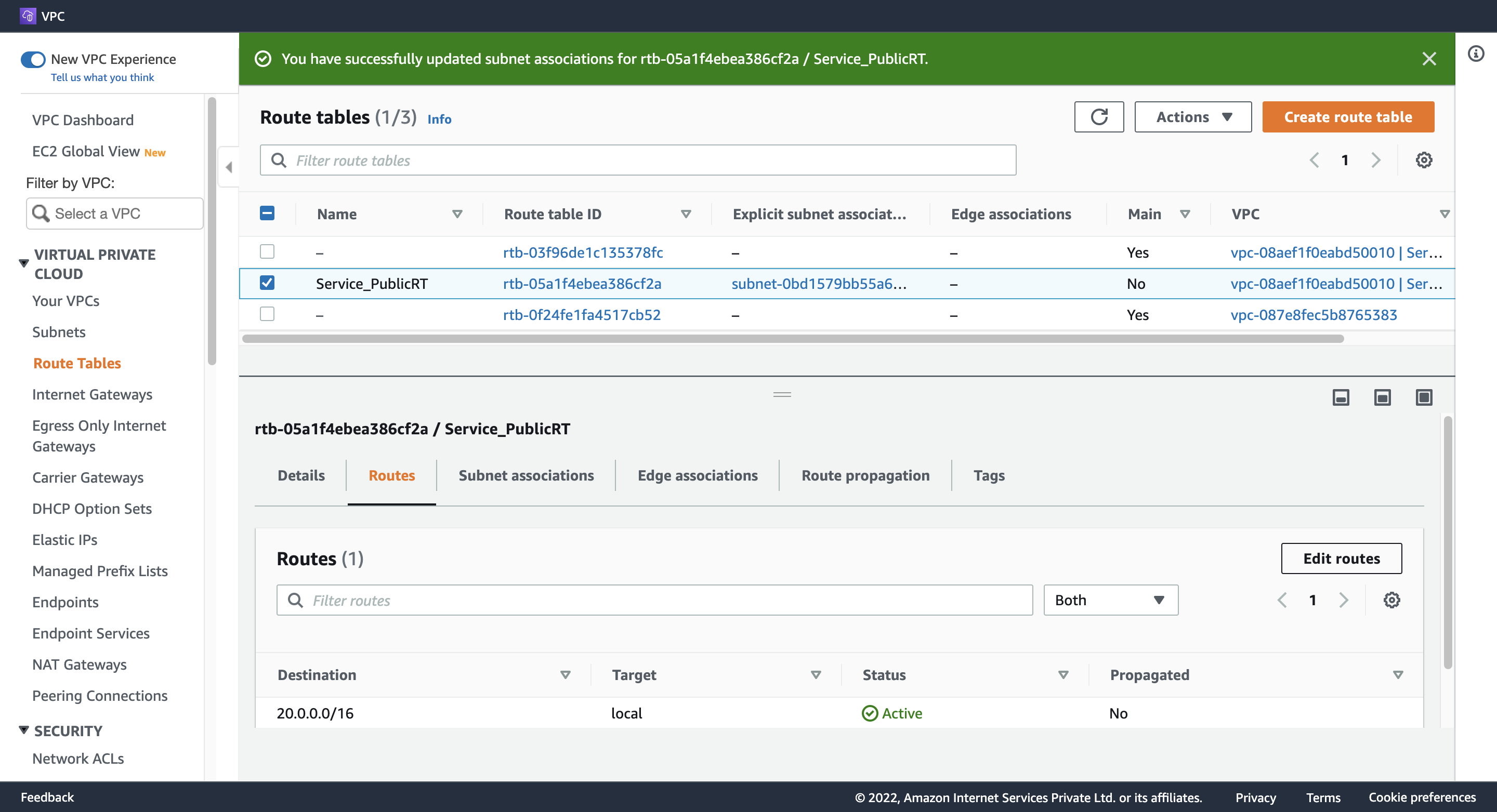
2. Associate Route Table with Service Public subnet
- VPC: (一覧から選択) Service_Network
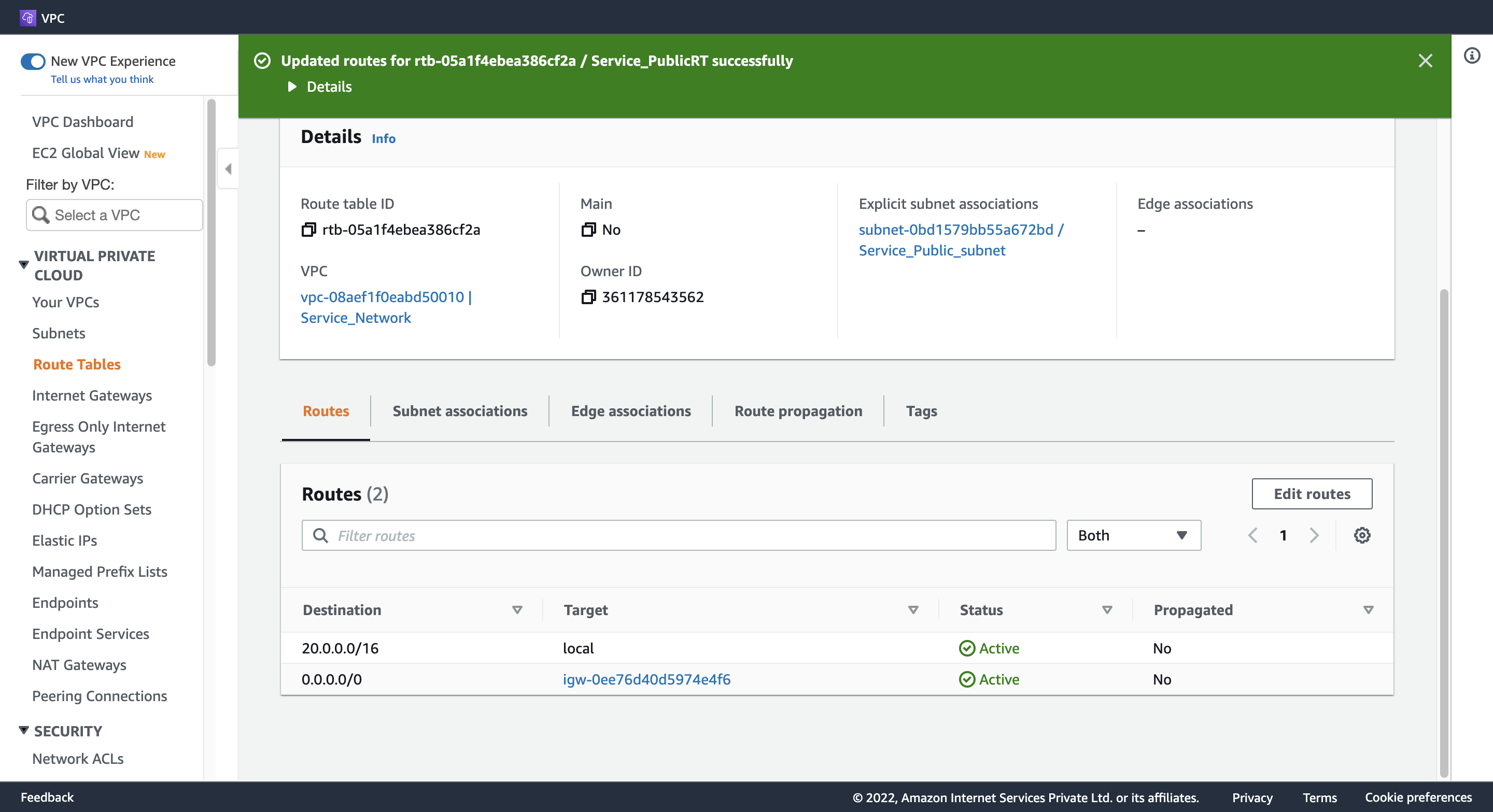
Step 5. Add the public Route in the Route table
- Destination: 0.0.0.0/0
- Target: (一覧から選択) Internet Gateway
Step 6. Create an EC2 Instance
1. Configure Instance Detail(Subnet)
- Network: Service_Network
- Subnet: Service_Public_subnet
- Auto-assign Public IP: Enable
2. Configure Advanced Details
- User data:
```sh #!/bin/bash sudo su
yum update -y
yum install httpd -y
systemctl start httpd
systemctl enable httpd
echo "
Welcome to Hangyuzs Server 1
" >> /var/www/html/index.htmlsystemctl restart http ```
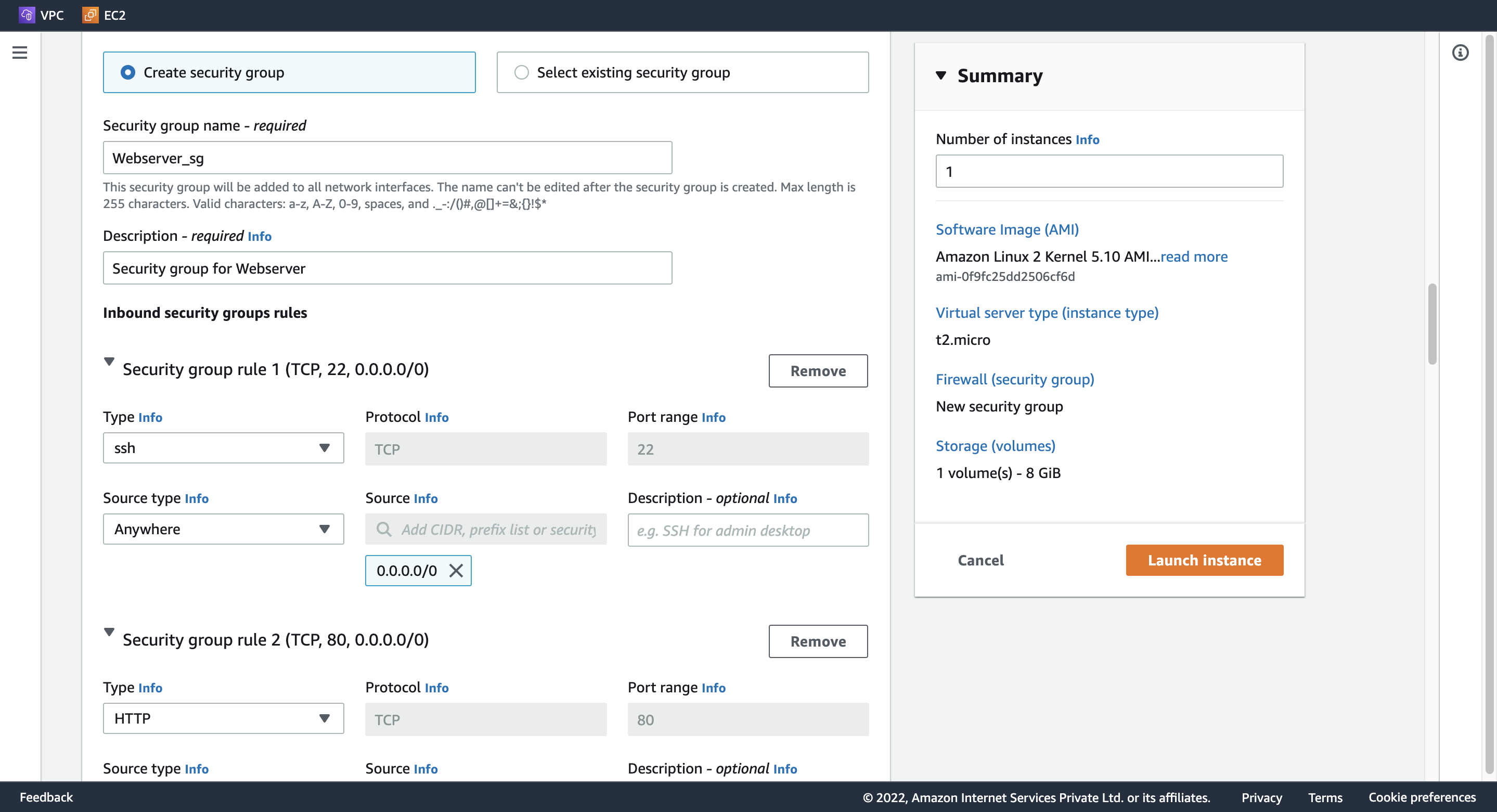
3. Configure Security Group
- Create security group
- Security group name: Webserver_sg
- Description: Security group for Webserver
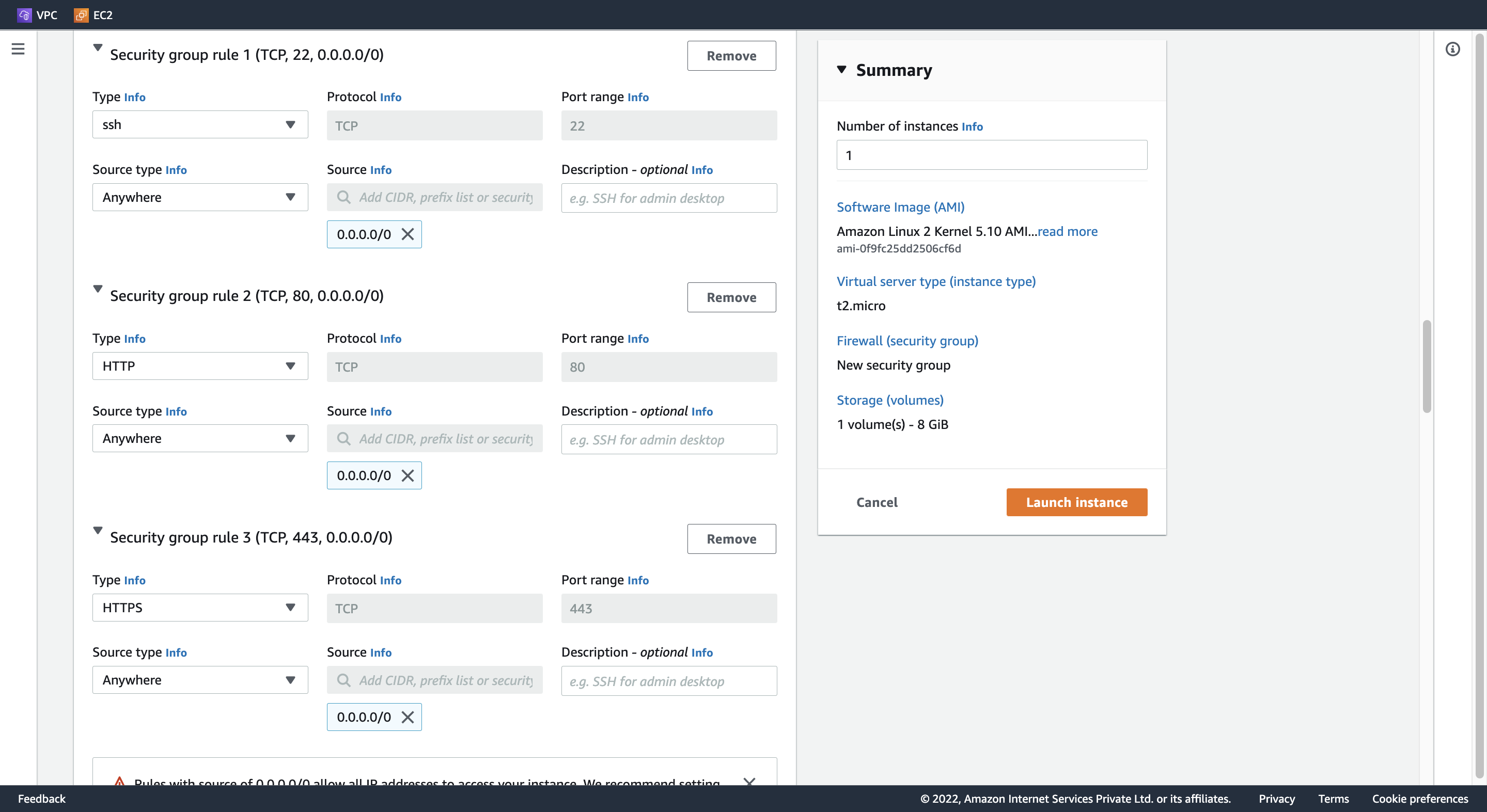
- Add Inbound security groups rules
- rule 1
- Type: ssh
- Source type: Anywhere
- rule 2
- Type: HTTP
- Source type: Anywhere
- rule 3
- Type: HTTPS
- Source type: Anywhere
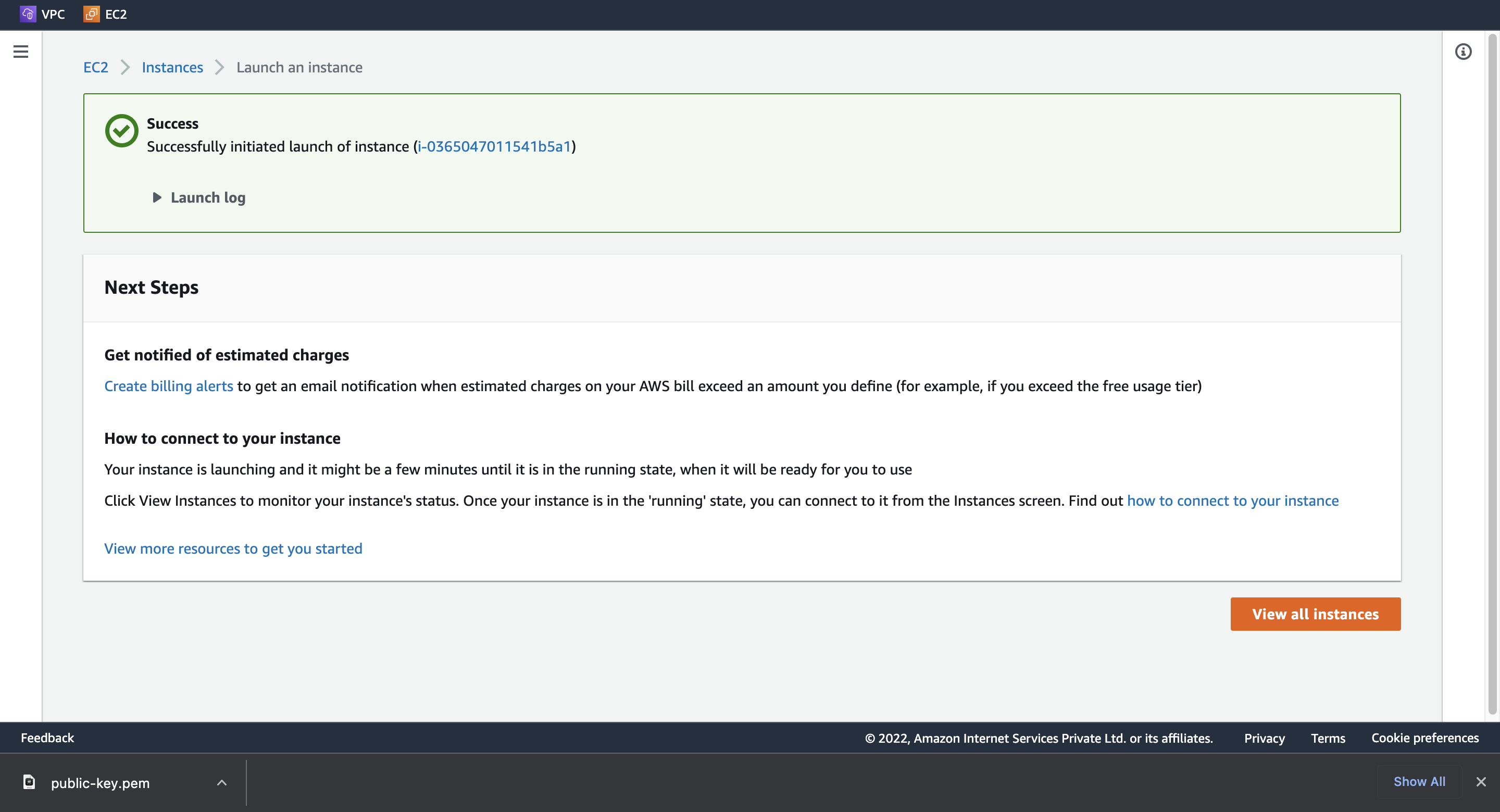
4. Launch instance
Step 7. Create a Network LoadBalancer
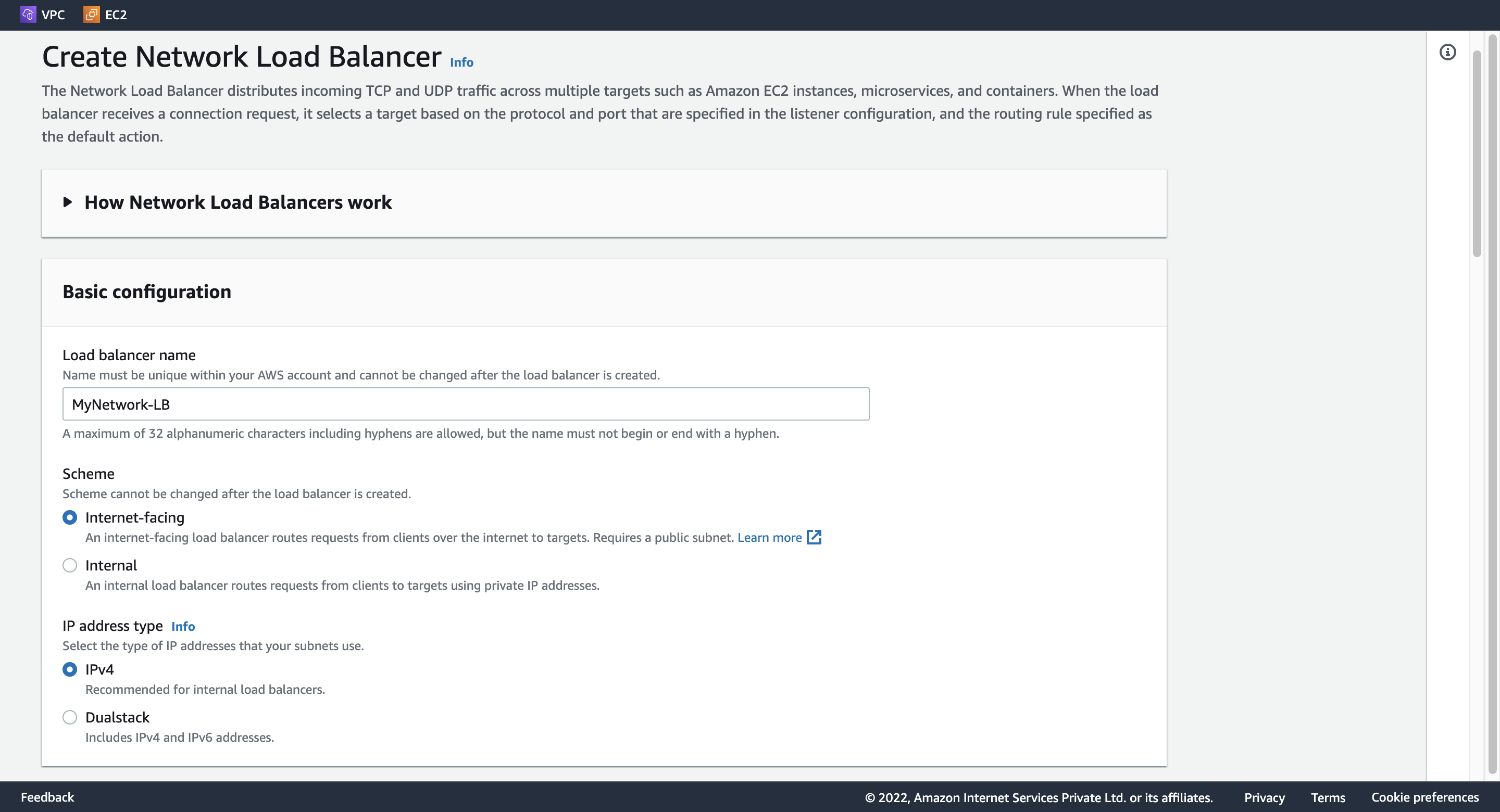
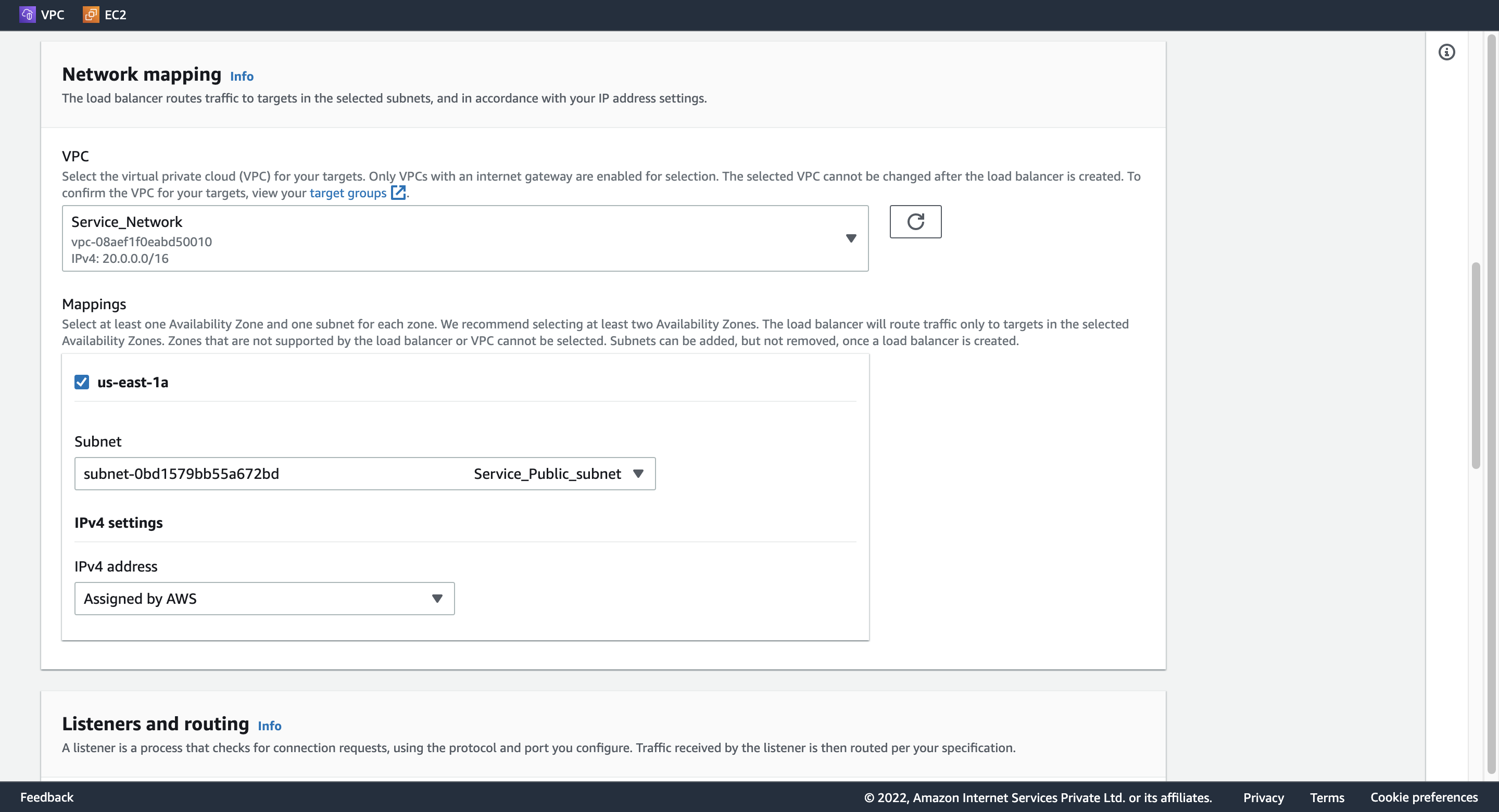
1. Configure LoadBalancer
- Load balancer name: MyNetwork-LB
- Schema: Internet-facing
- Ip address type: IPv4
- VPC: Service_Network
- Mappings: us-east-1a
- Subnet: Service_Public_subnet
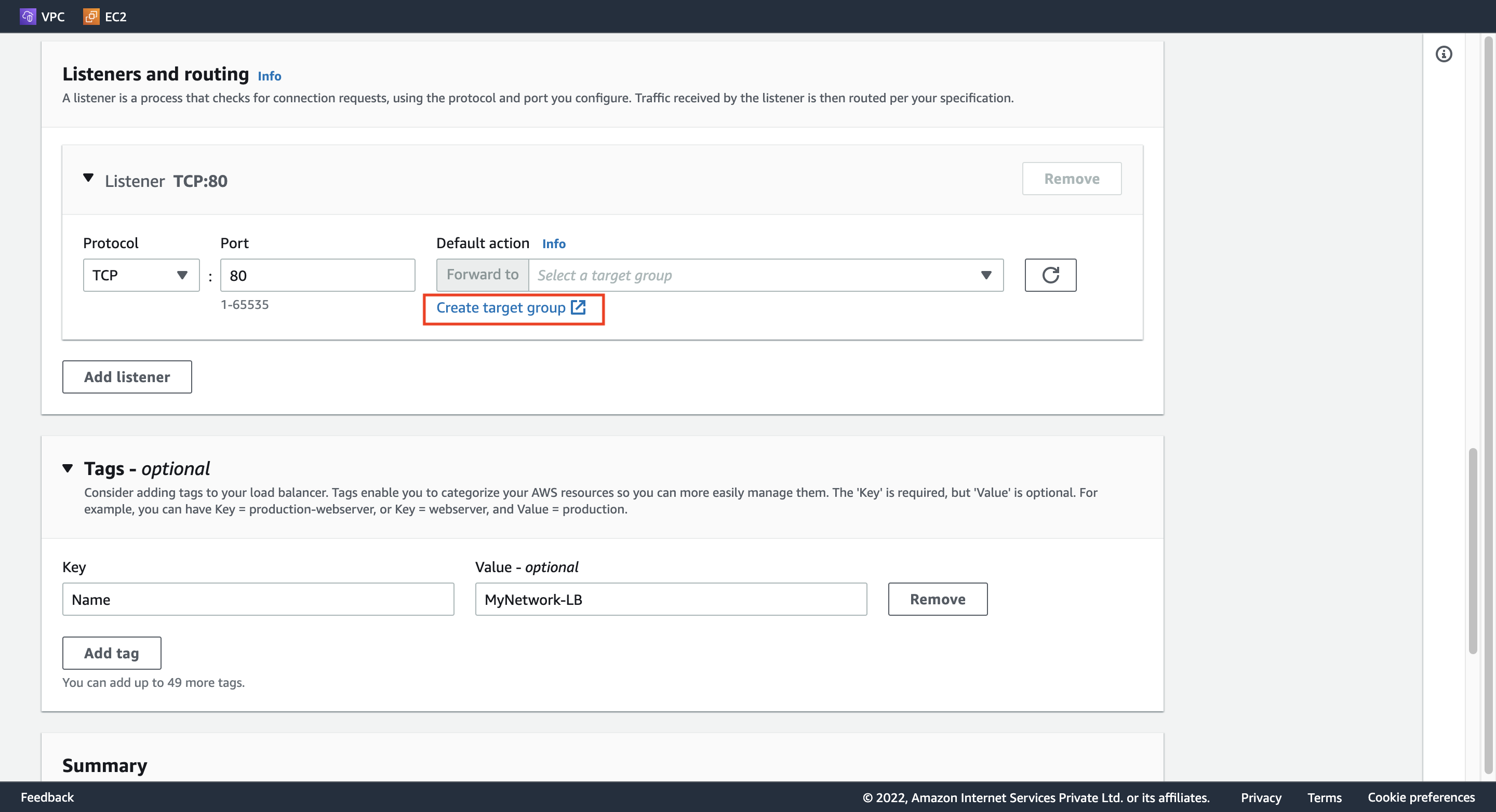
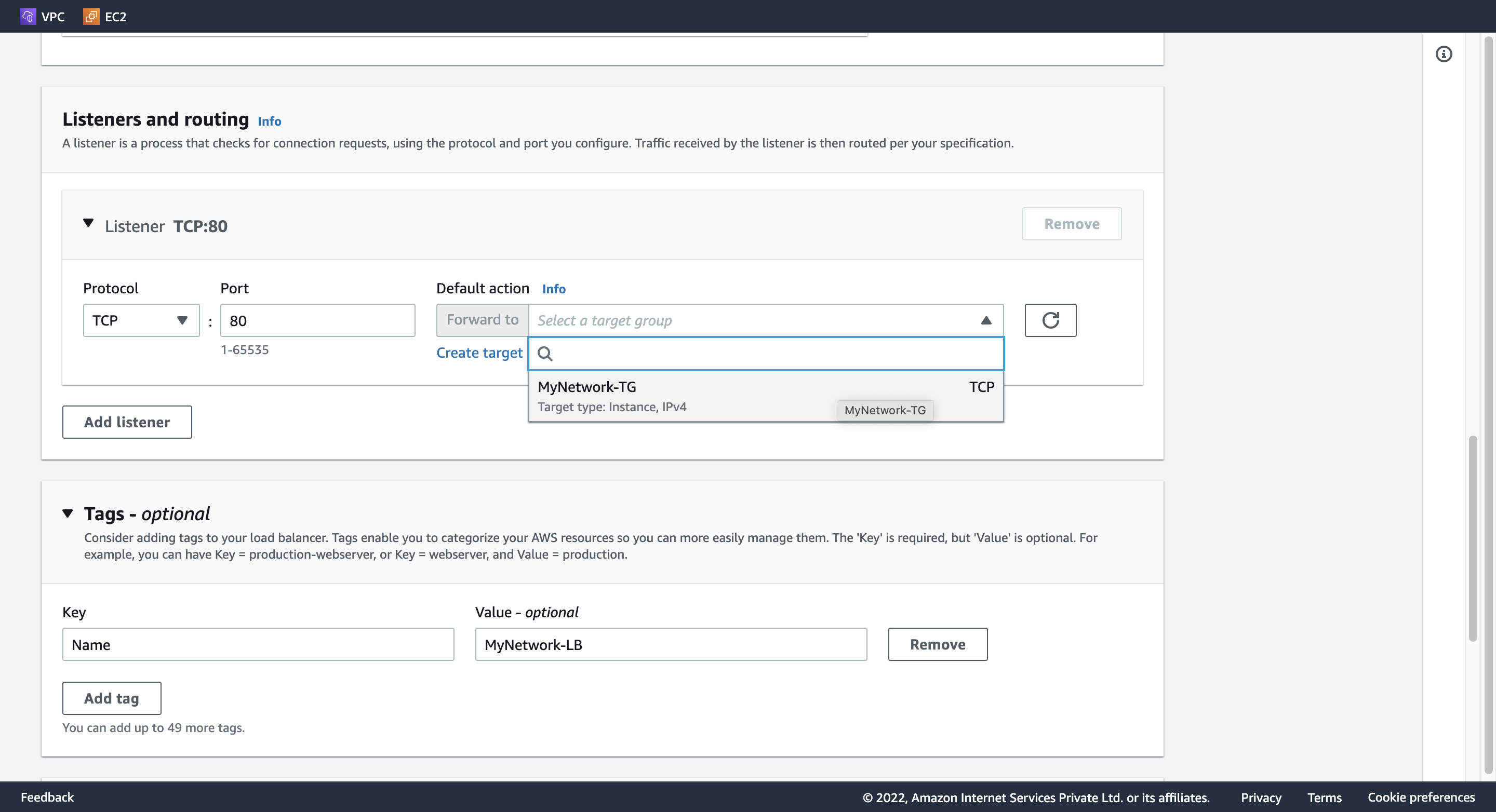
- Listeners and routing:
- Protocol: TCP
- Port: 80
- Default action: 下記 {ref}
create-target-groupを参照。
(create-target-group)=
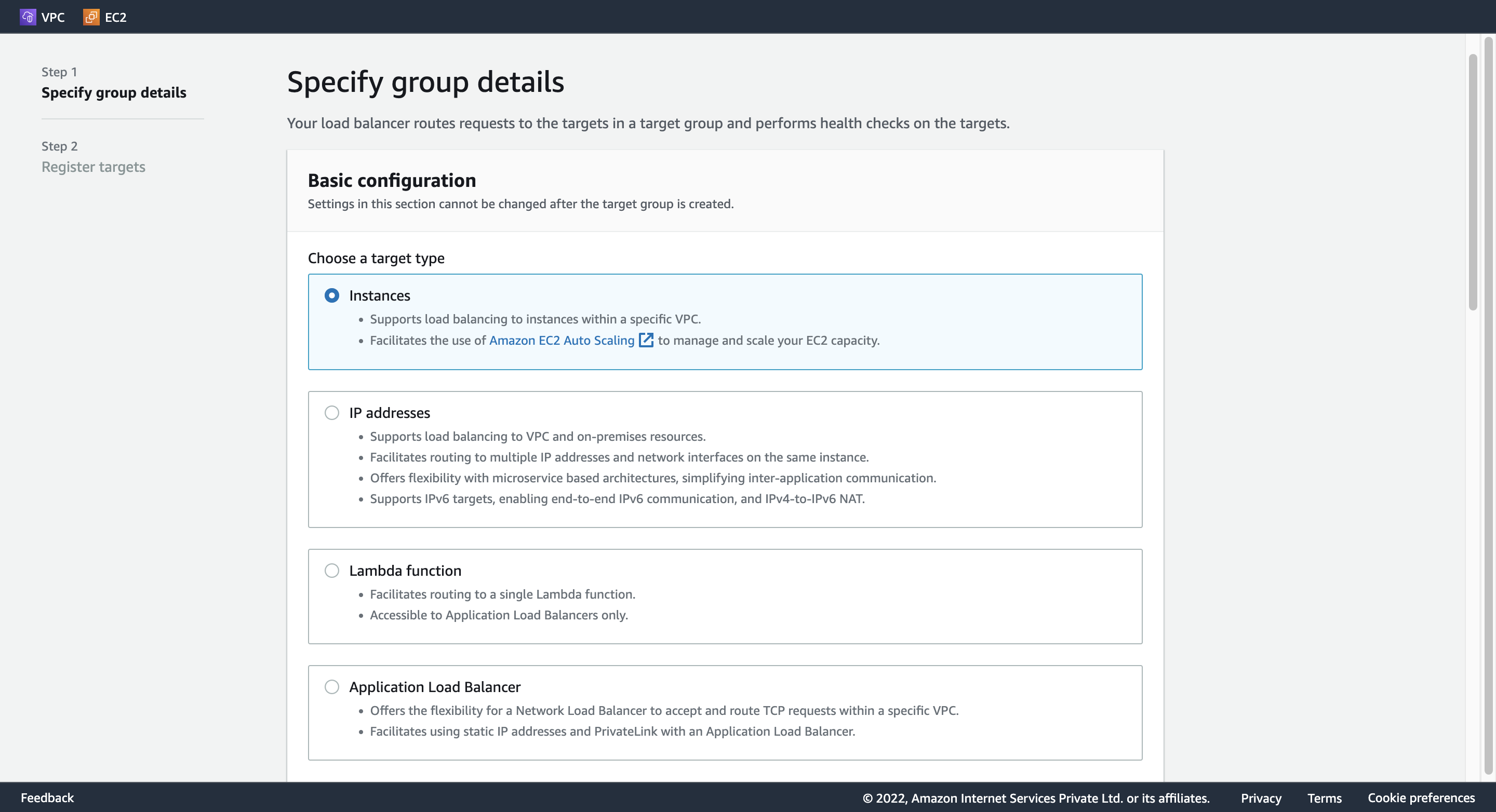
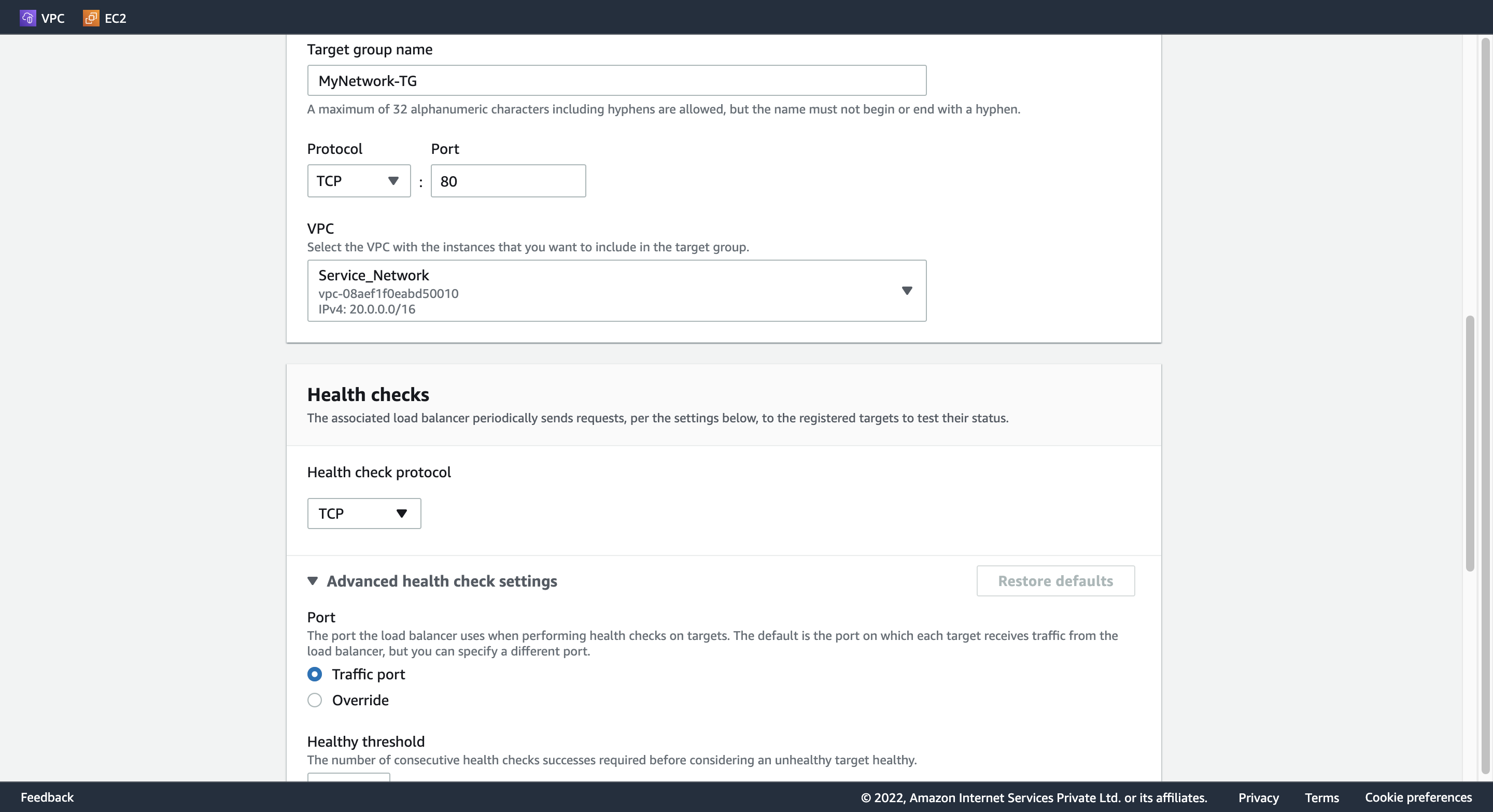
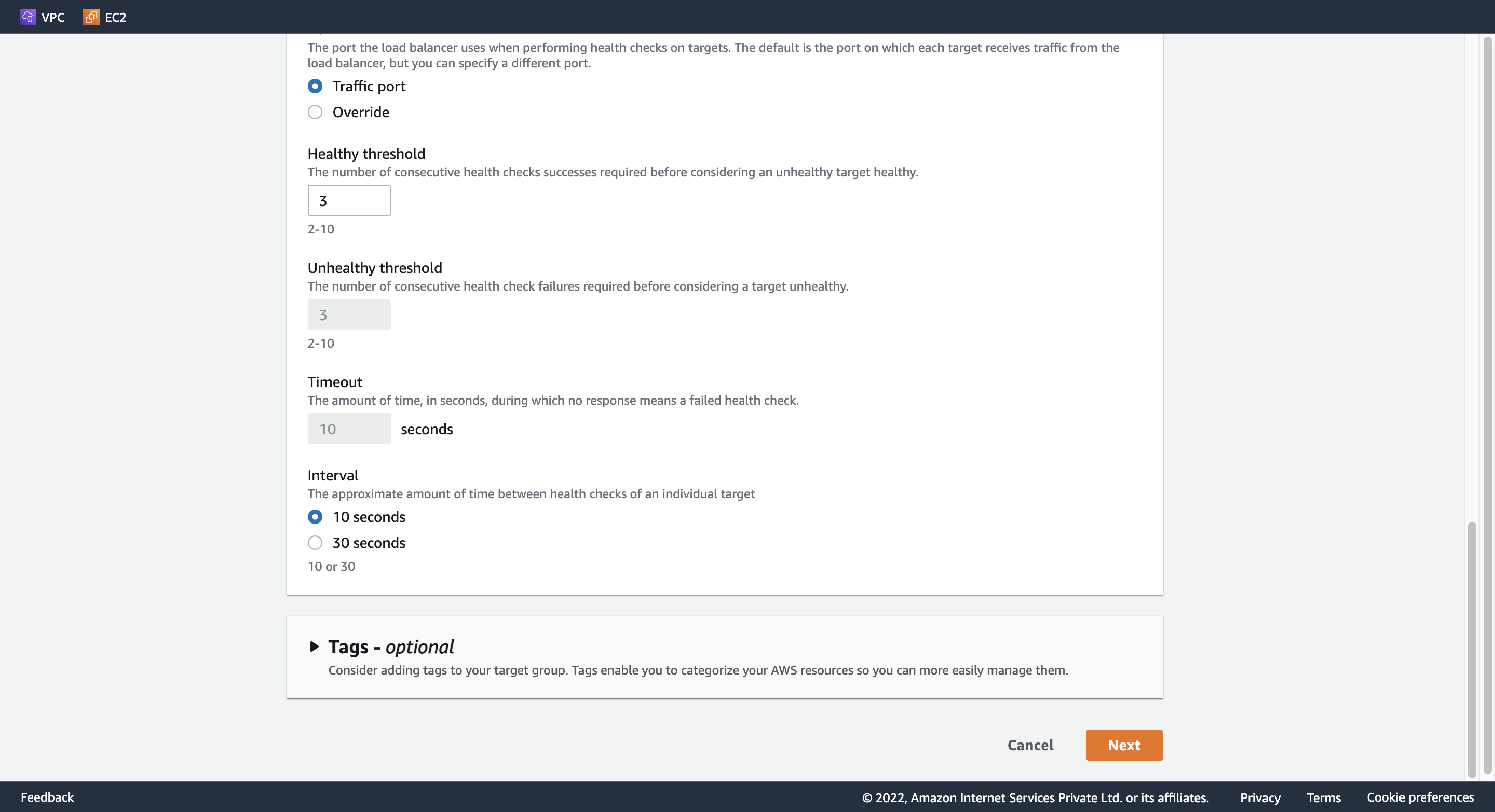
2. Create target group
- Basic Configuration: Instances
- Target group name: MyNetwork-TG
- Protocl: TCP
- Port: 80
- VPC: Service_Network
- Interval: 10 seconds
3. Register targets
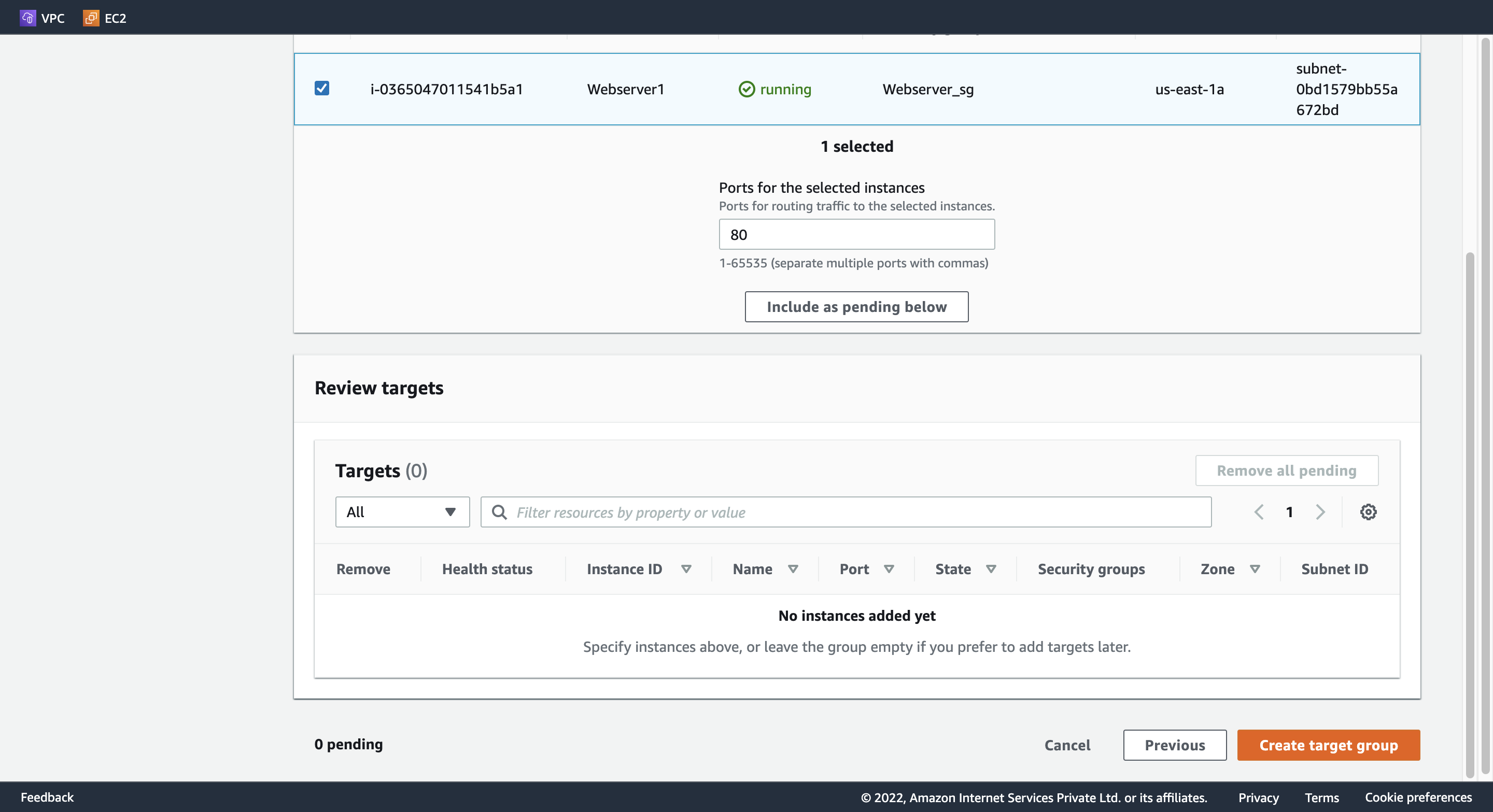
- Webserver1 を選択し、「Include as pending below」をクリックして、「Create target group」を押す。
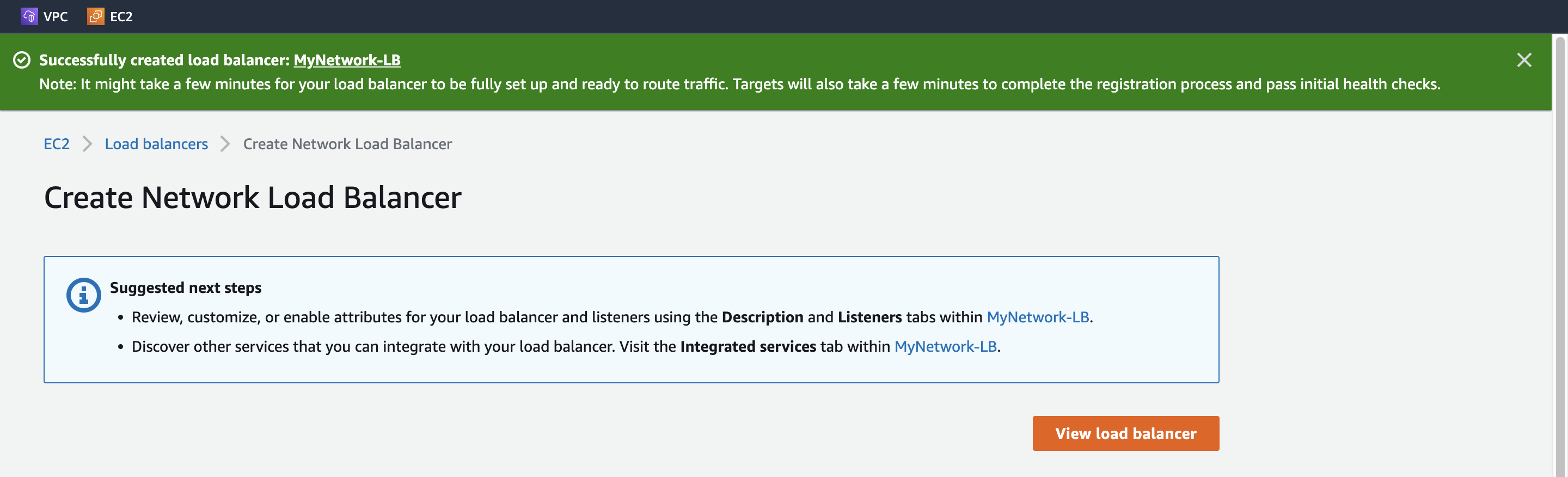
4. DNS name
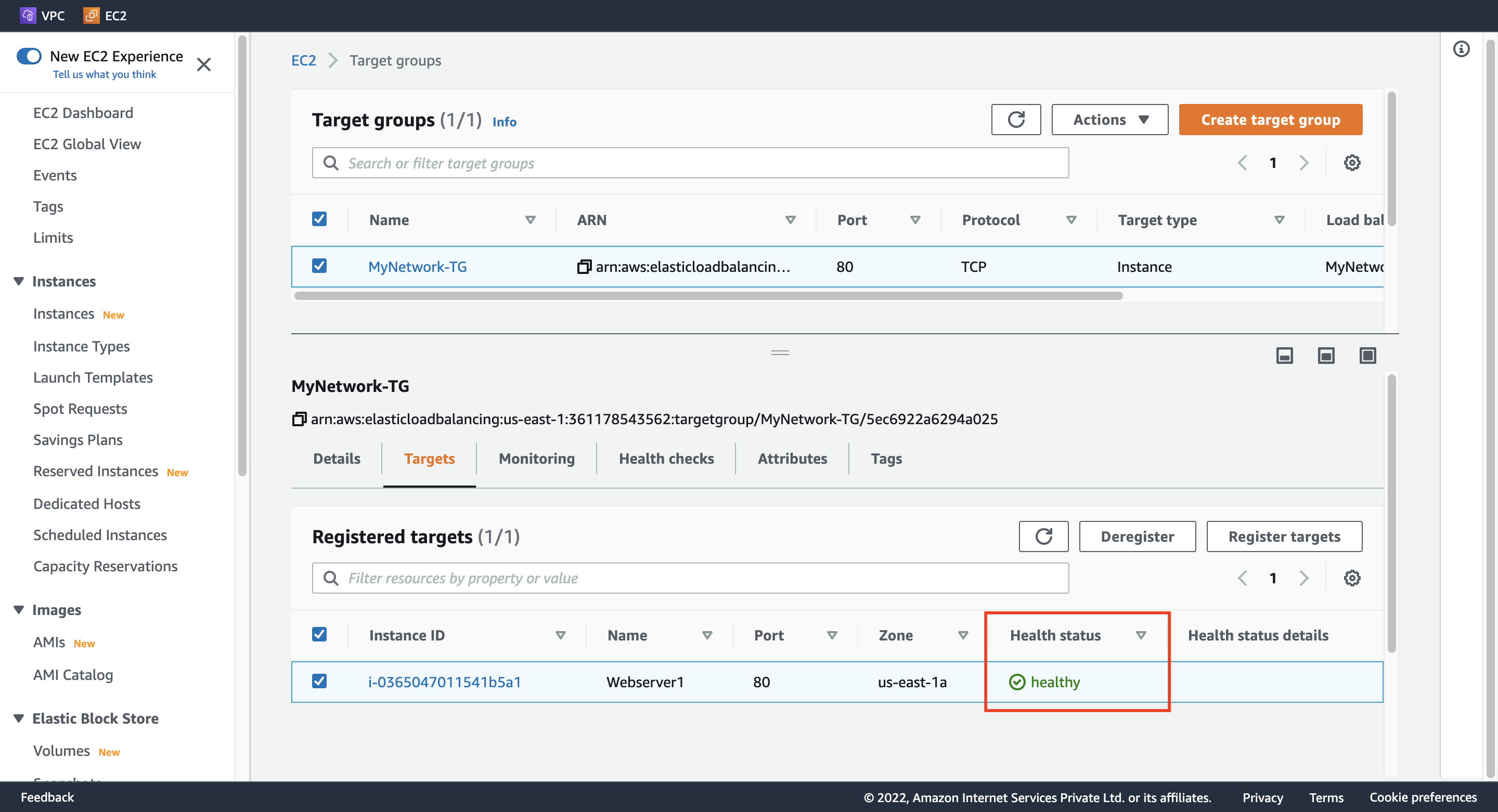
- 重要: Target group に遷移して、Targets タブのほう、Health Status が healthy になるのを待つ。
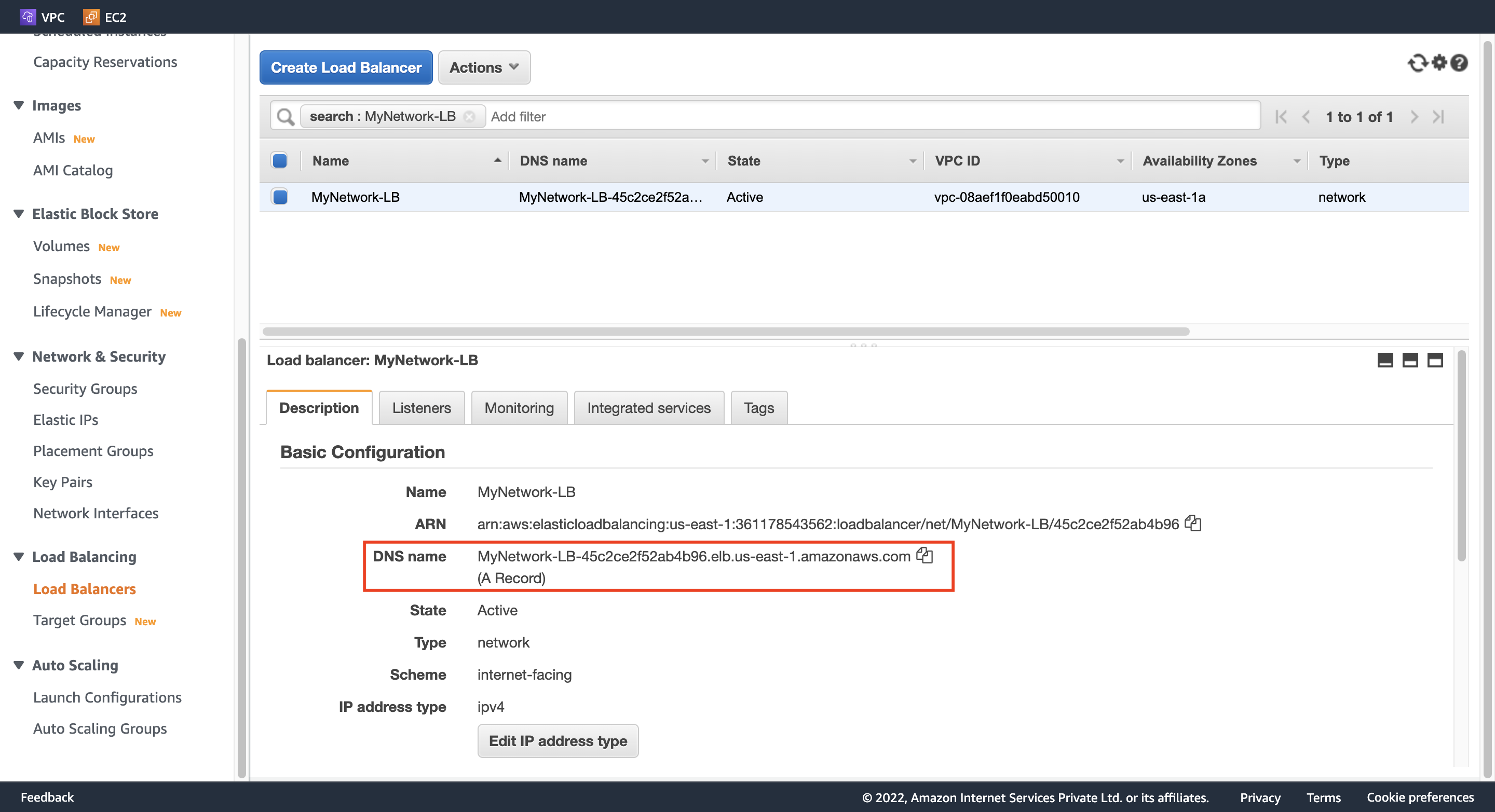
- DNS name に記載してある A Record をコピーして、ブラウザ上で確認する。下記のように表示される。
Welcome to Hangyuzs Server 1
(create-endpoint-service)=
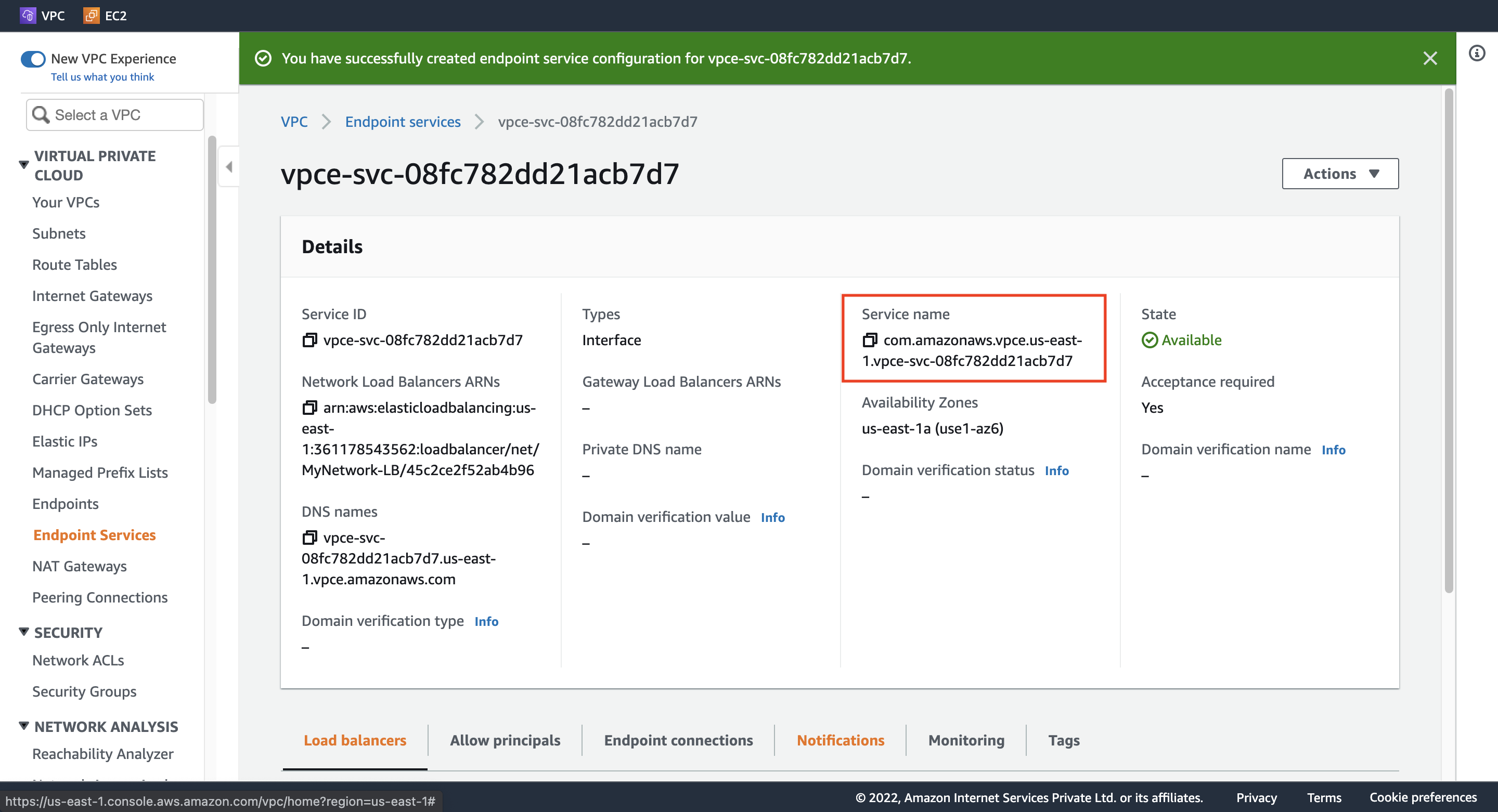
Step 8. Create an Endpoint service
- Load balancer name: MyNetwork-LB のチェックを入れる。
- Additional settings: 「Acceptance required」 のチェックを入れる。
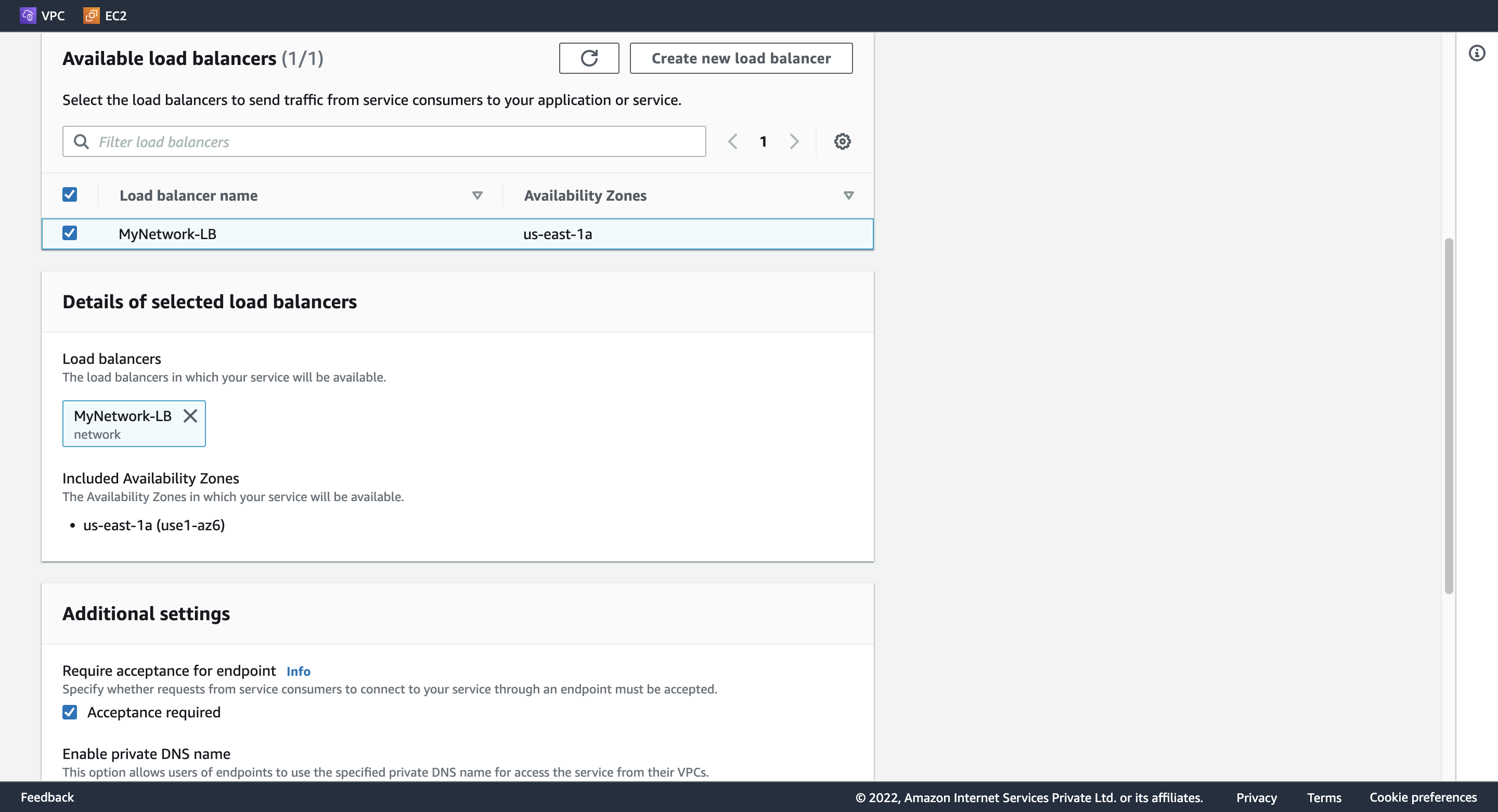
- Service name をメモする。
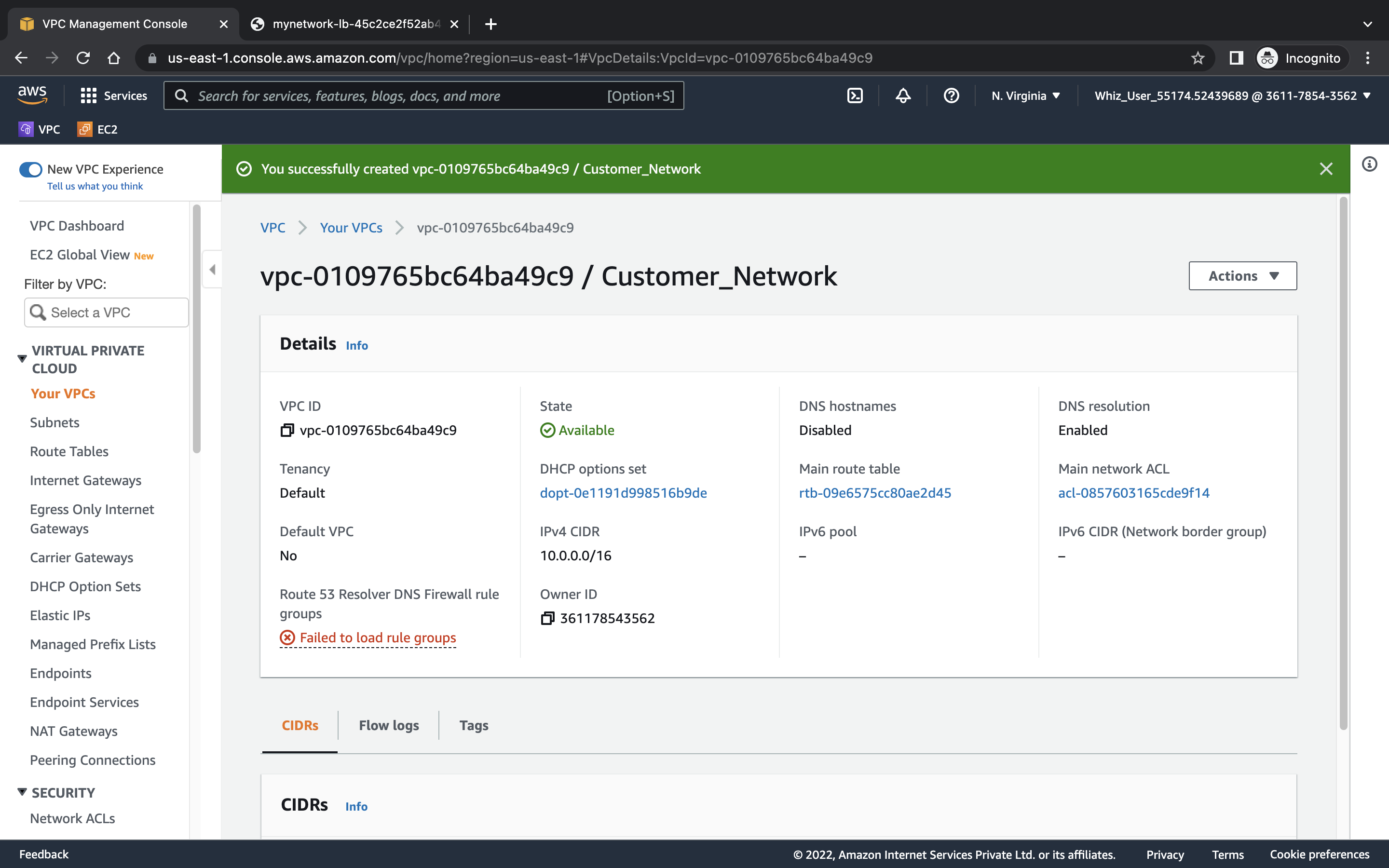
Step 9. Create a customer VPC
- Name tag: Customer_Network
- IPv4 CIDR: 10.0.0.0/16
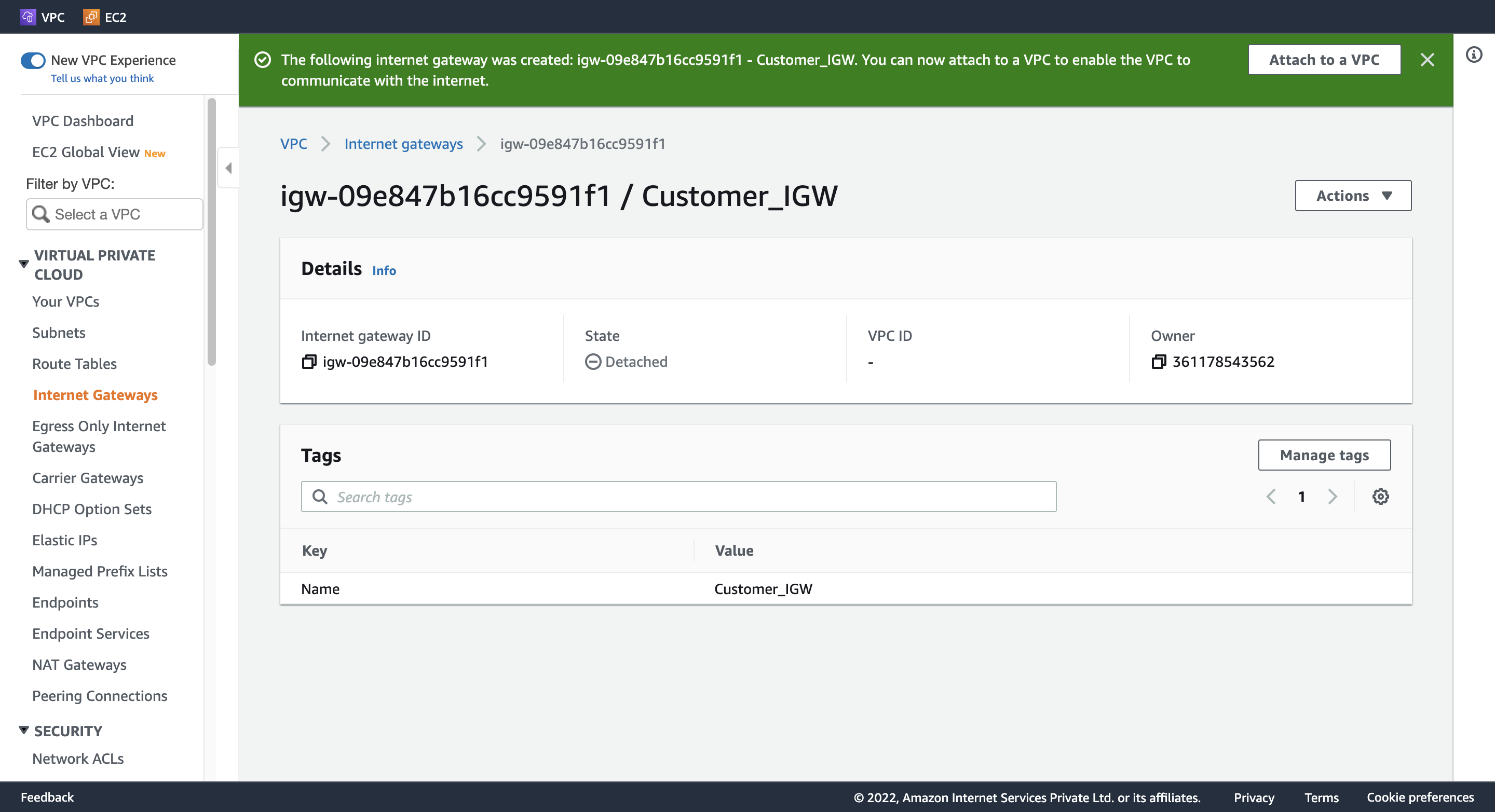
Step 10. Create and attach an Internet Gateway
1. Create Customer IGW
- Name tag: Customer_IGW
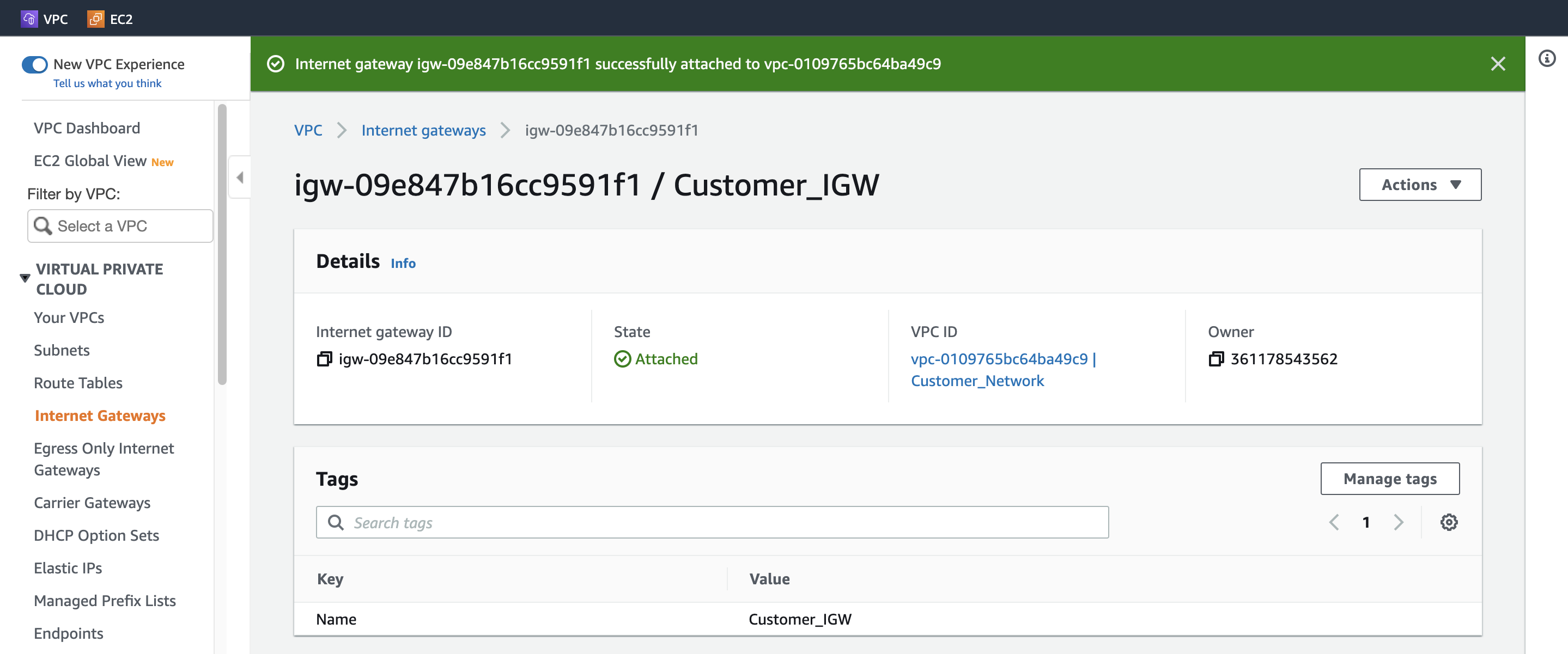
2. Attach Customer IGW
- Available VPCs: Customer_Network
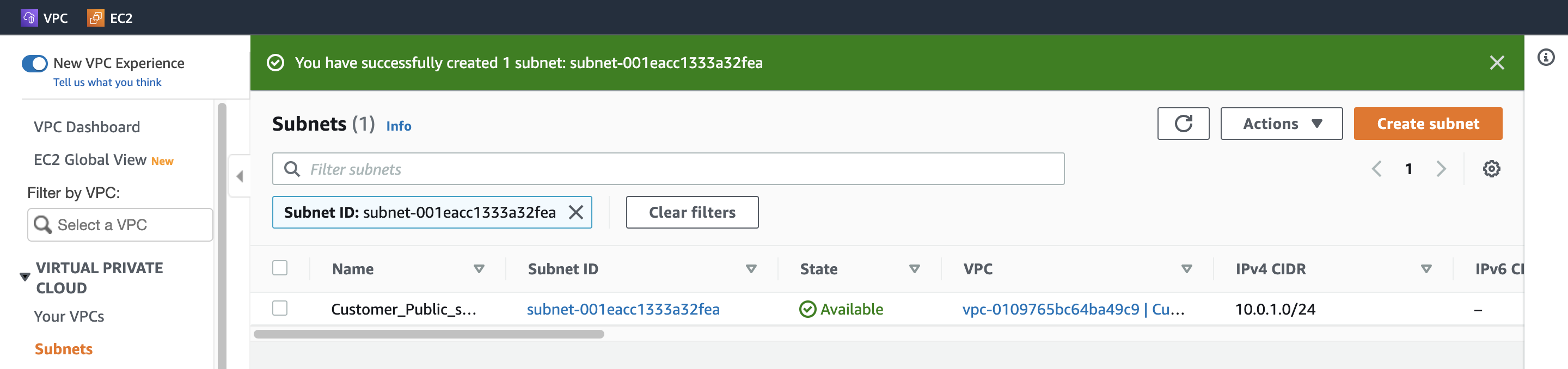
Step 11. Create a Public subnet
- VPC ID: (プールダウンから選択) Customer_Network
- Subnet name: Customer_Public_subnet
- Availability Zone: us-east-1a
- IPv4 CIDR block: 10.0.1.0/24
Step 12. Create a Public Route Table and associate it with the subnet
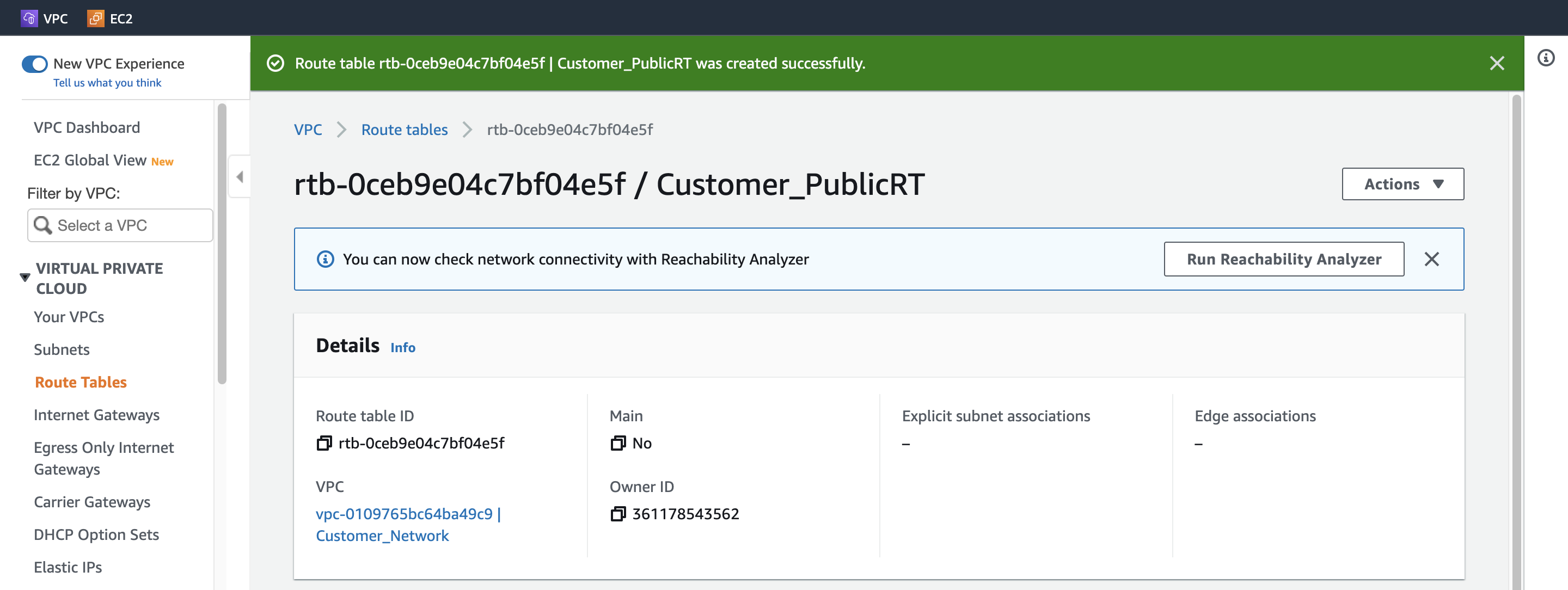
1. Create Customer Public Route Table
- Name tag: Customer_PublicRT
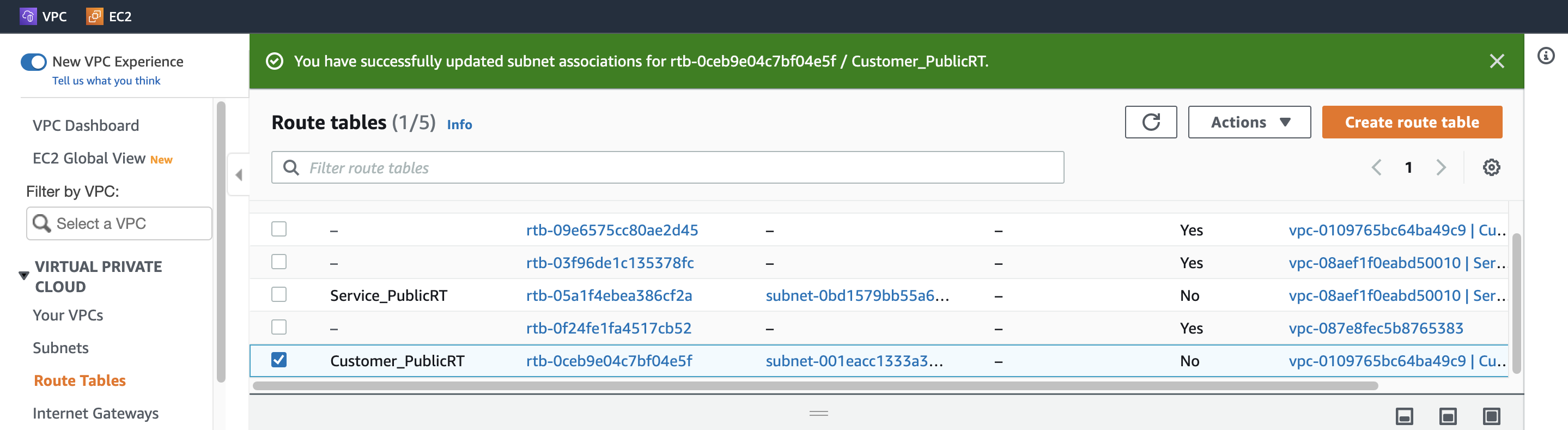
2. Associate Route Table with Customer Public subnet
- VPC: (一覧から選択) Customer_Network
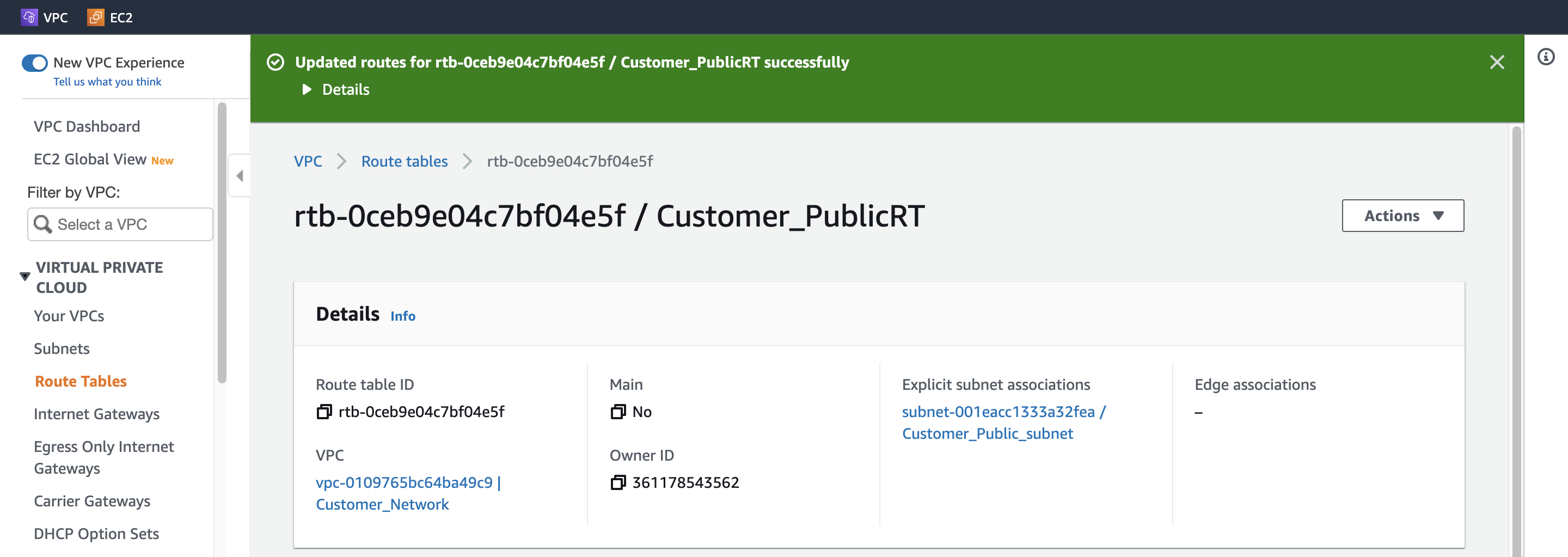
Step 13. Add the public Route in the Route table
- Destination: 0.0.0.0/0
- Target: (一覧から選択) Internet Gateway
Step 14. Create an EC2 Instance
1. Configure Instance Detail(Customer)
- Network: Customer_Network
- Subnet: Customer_Public_subnet
- Auto-assign Public IP: Enable
2. Configure Security Group
- Create security group
- Security group name: Customer_EC2_SG
- Description: Security group for Customer EC2
- Add Inbound security groups rules
- rule 1
- Type: ssh
- Source type: Anywhere
- rule 2
- Type: HTTP
- Source type: Anywhere
3. Launch instance
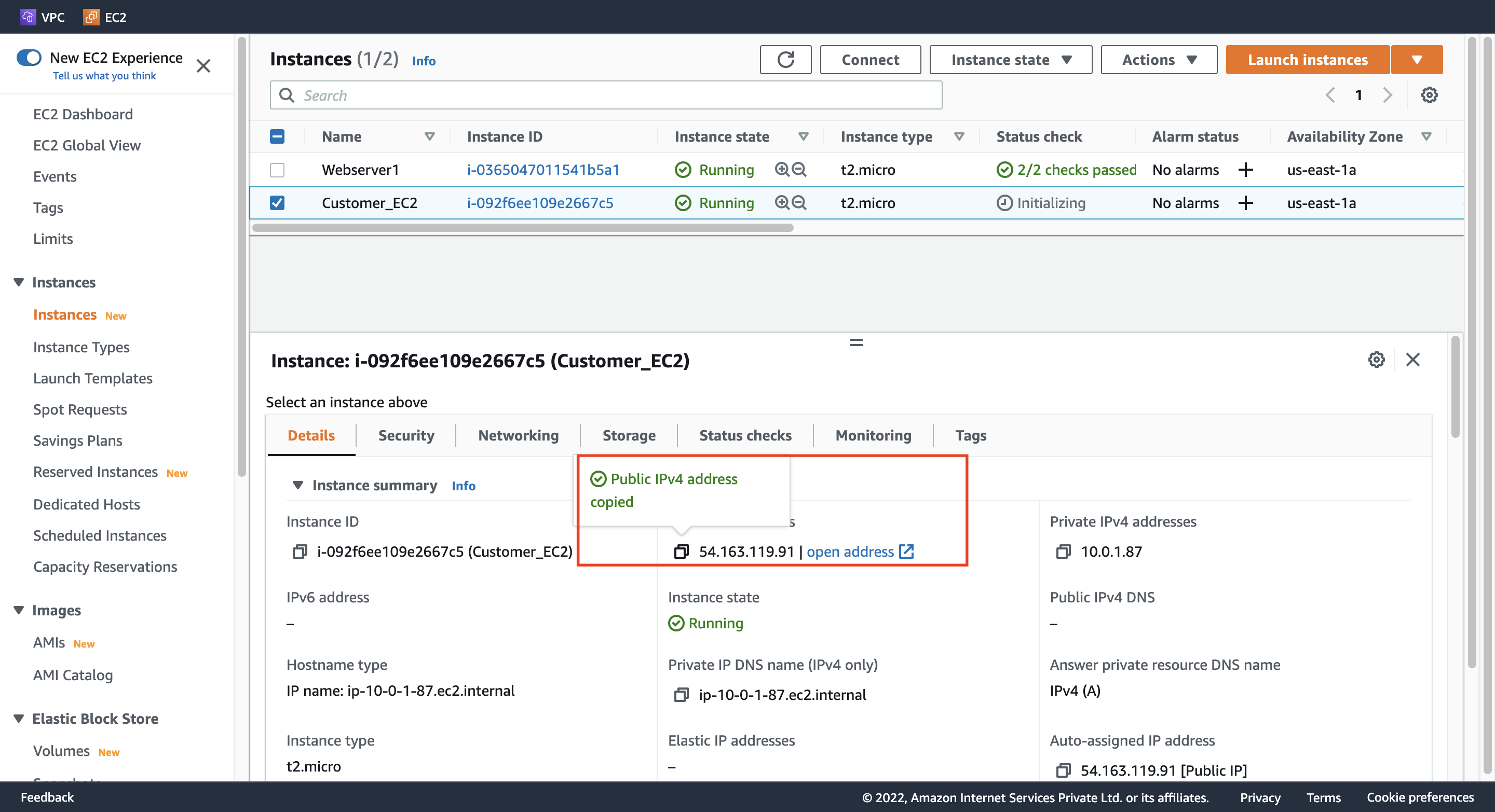
- Customer EC2 の IPv4 アドレスをメモする。
Step 15. Create a VPC Endpoint
1. Configure Endpoint
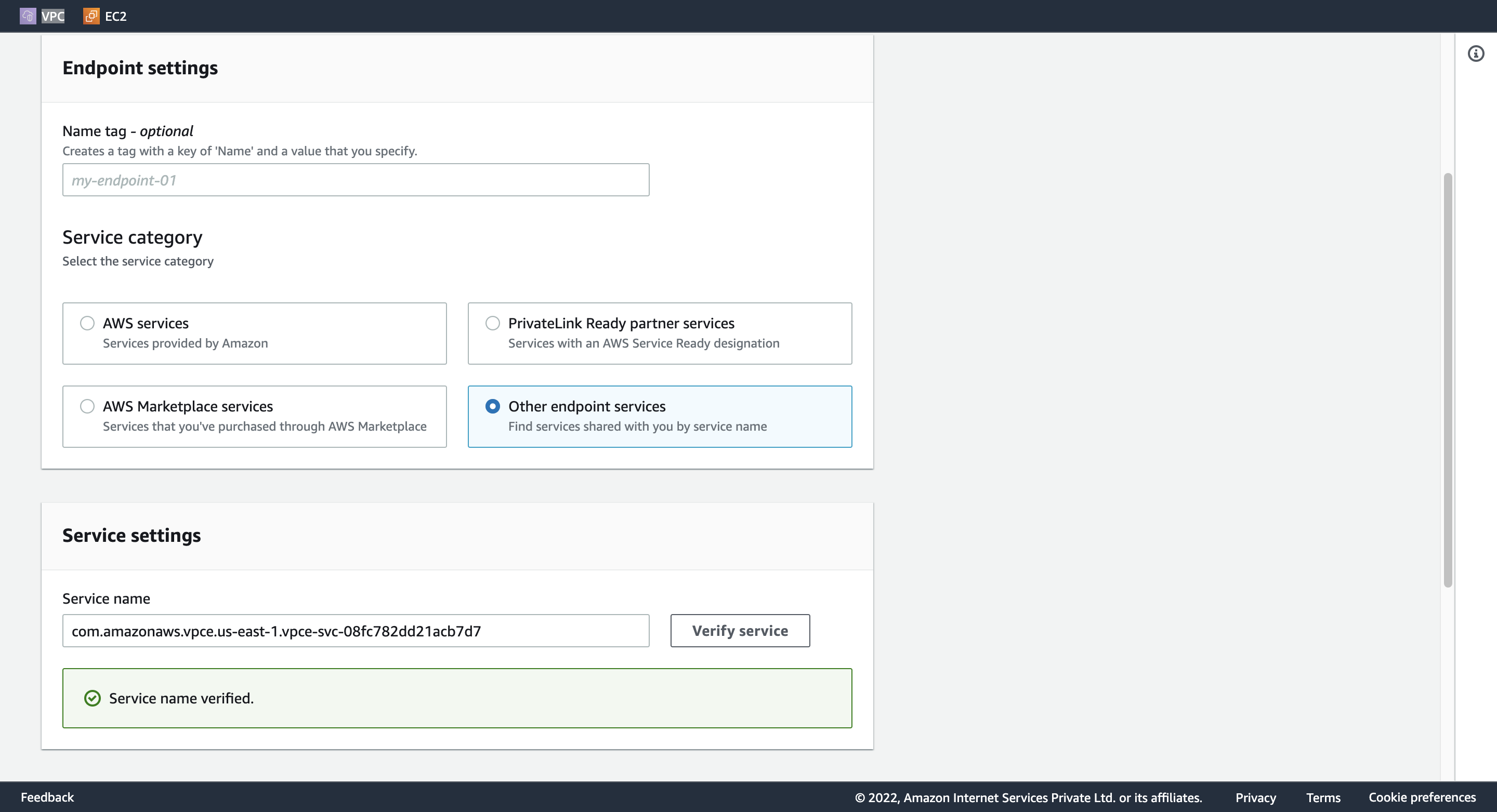
- Security category: Other endpoint services
- Service settings:
- {ref}
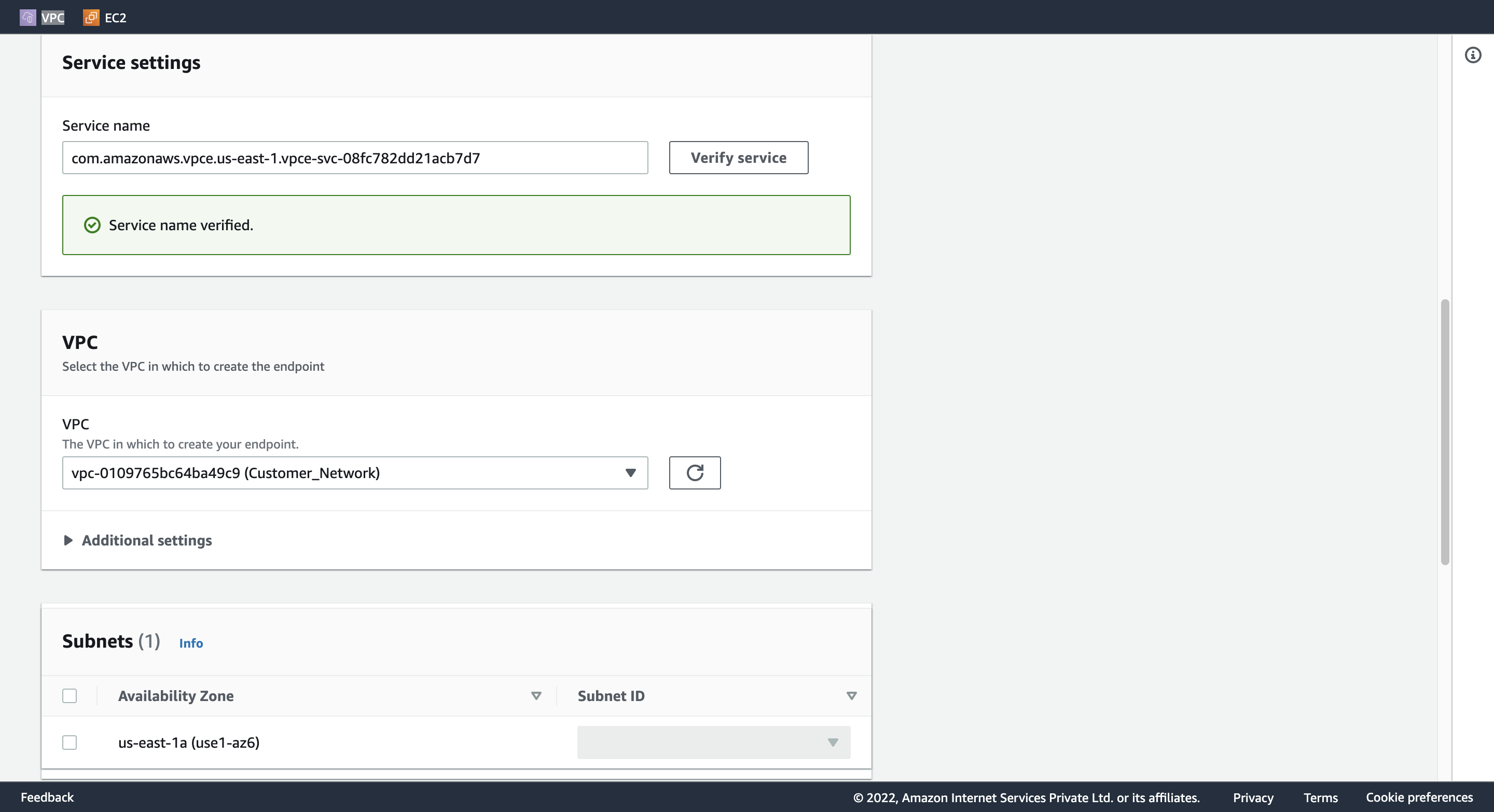
create-endpoint-serviceでメモした Service name をこちらにペストする。 - Verify service する。
- VPC: (プールダウンから選択) Customer_Network
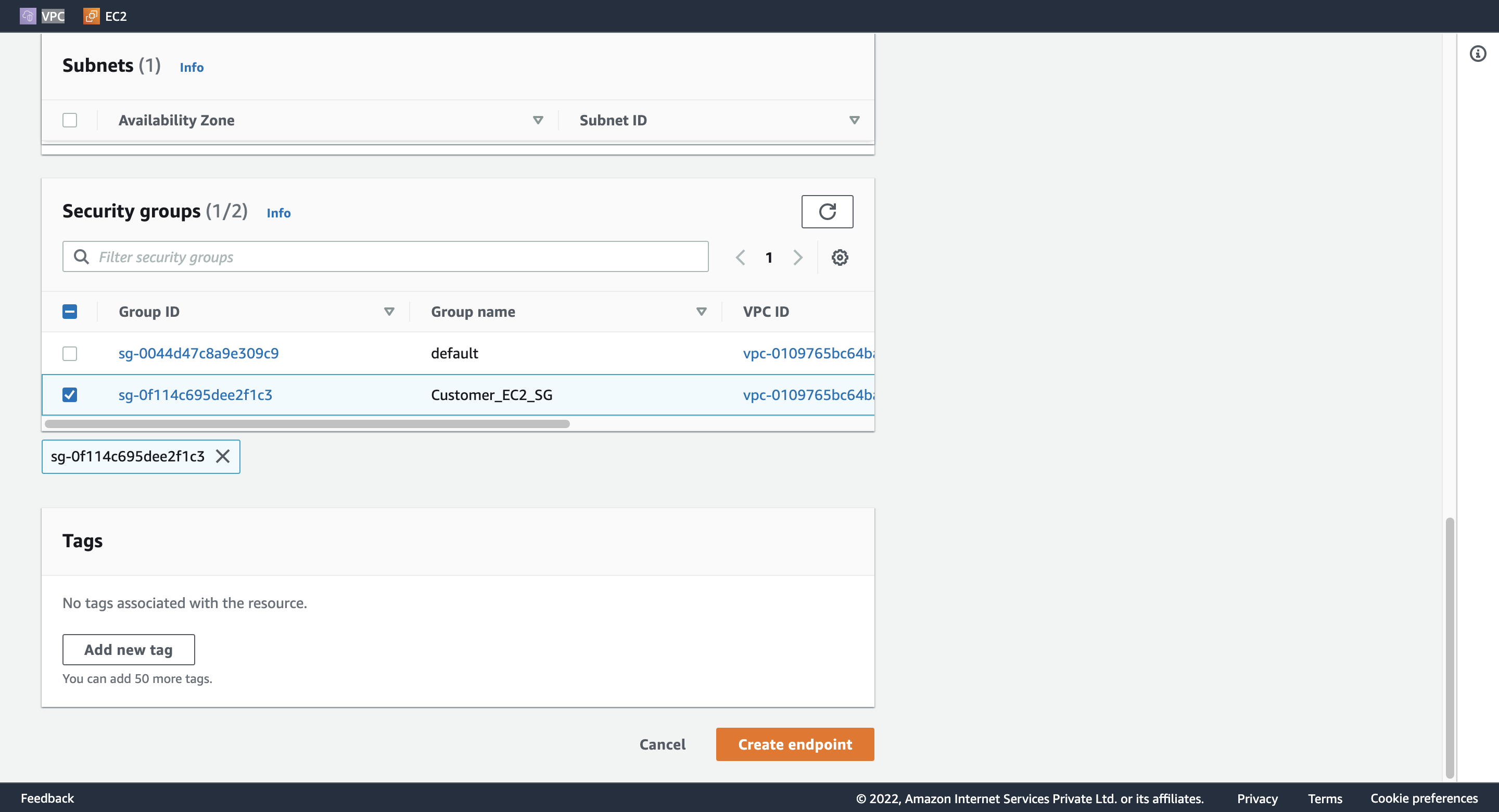
- Security groups: (一覧から選択) Customer_EC2_SG
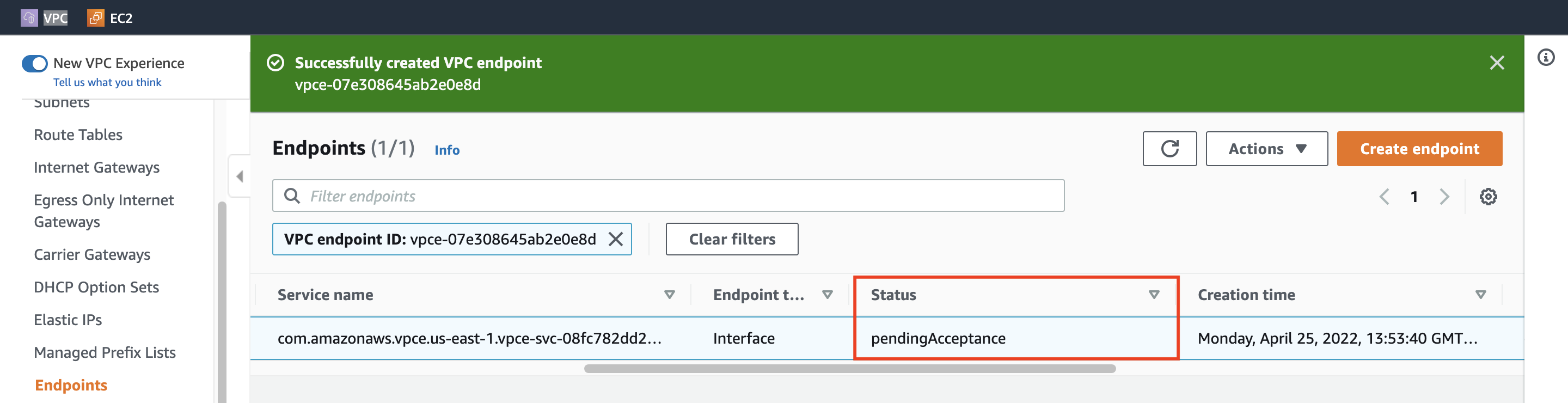
- Endpoint のステータスを確認する。
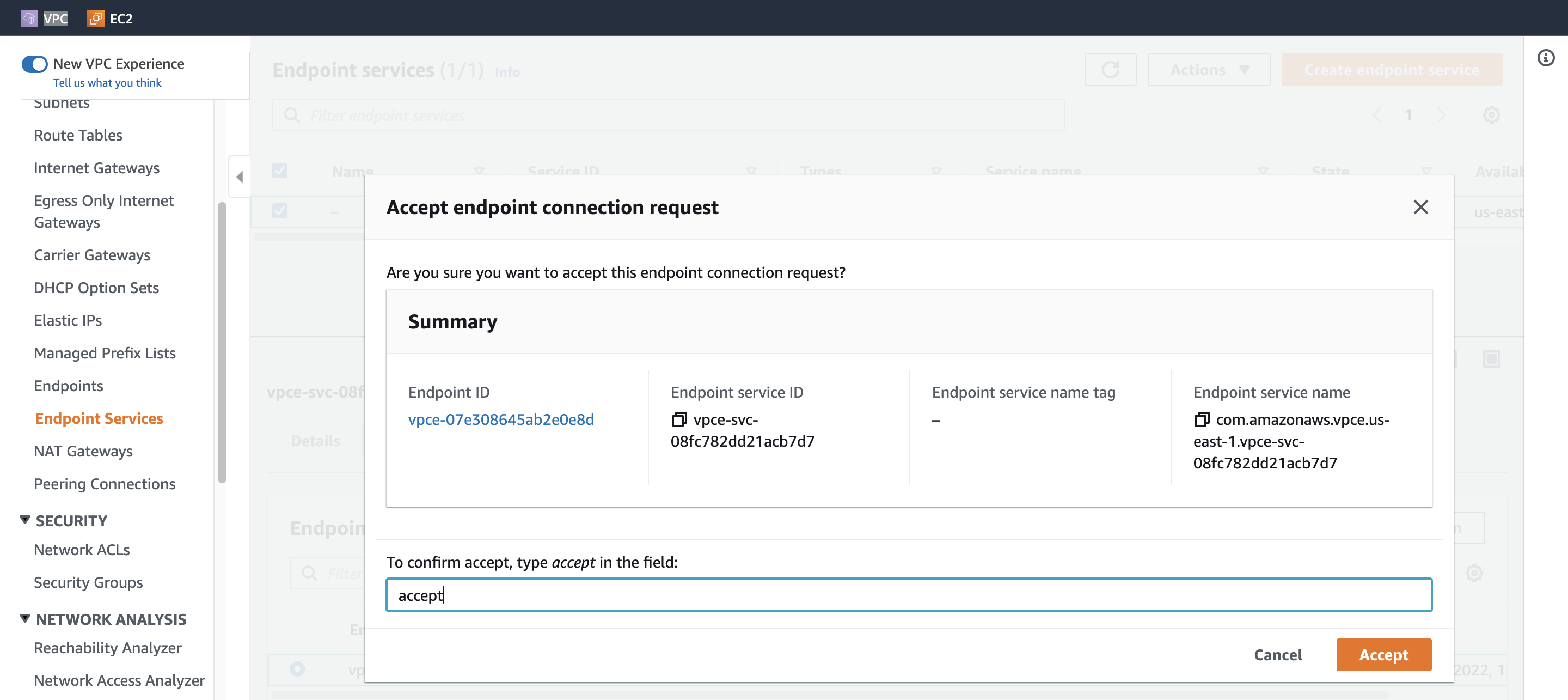
2. Accept endpoint connection request
- Endpoint Connections を設定して、Endpoint のステータスが Available になるまで待つ。
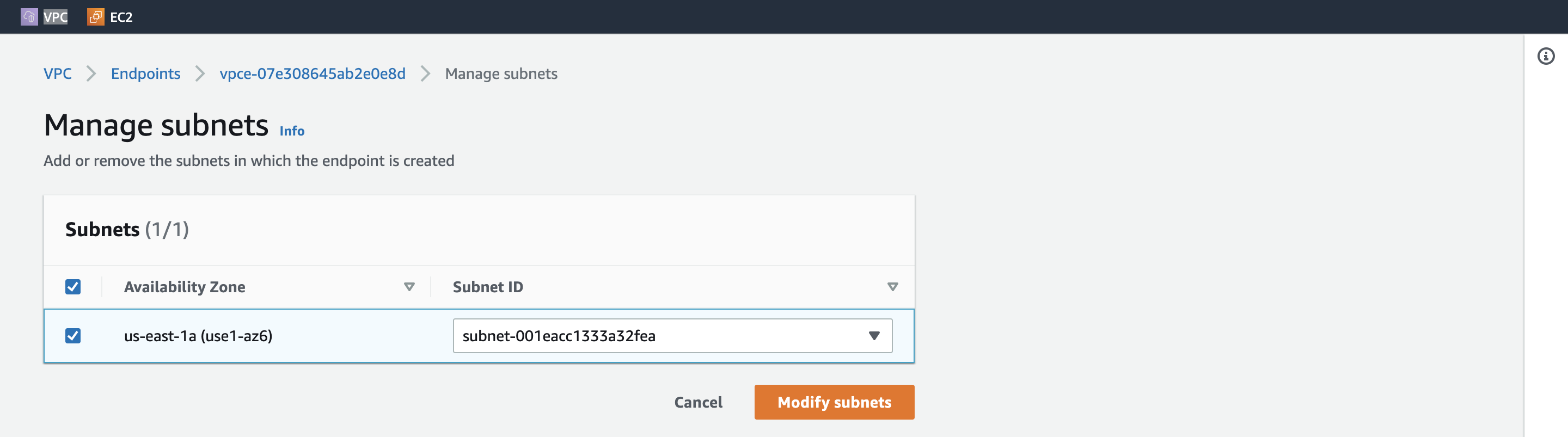
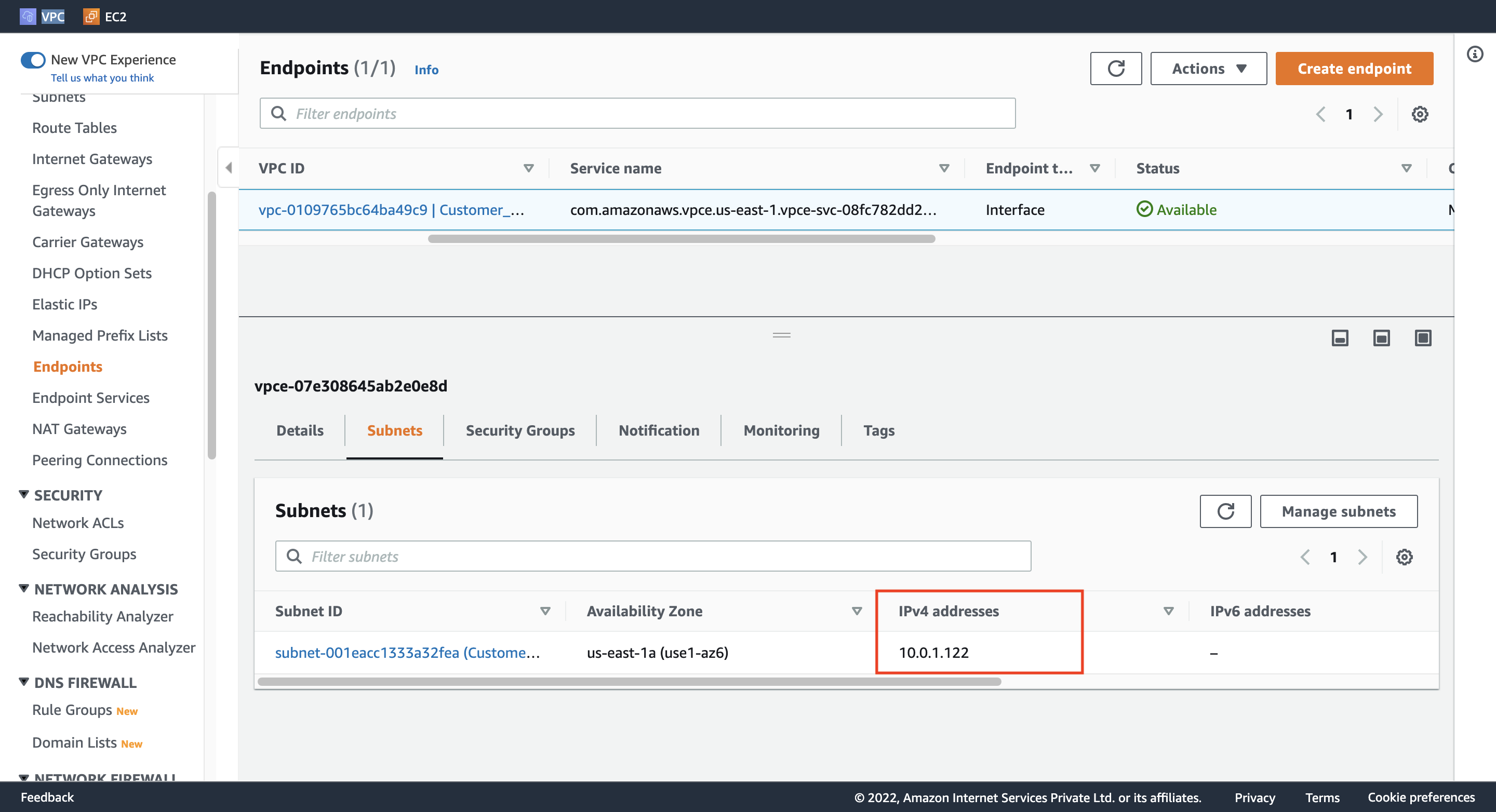
- Endpoint のIPv4 アドレスをメモする。
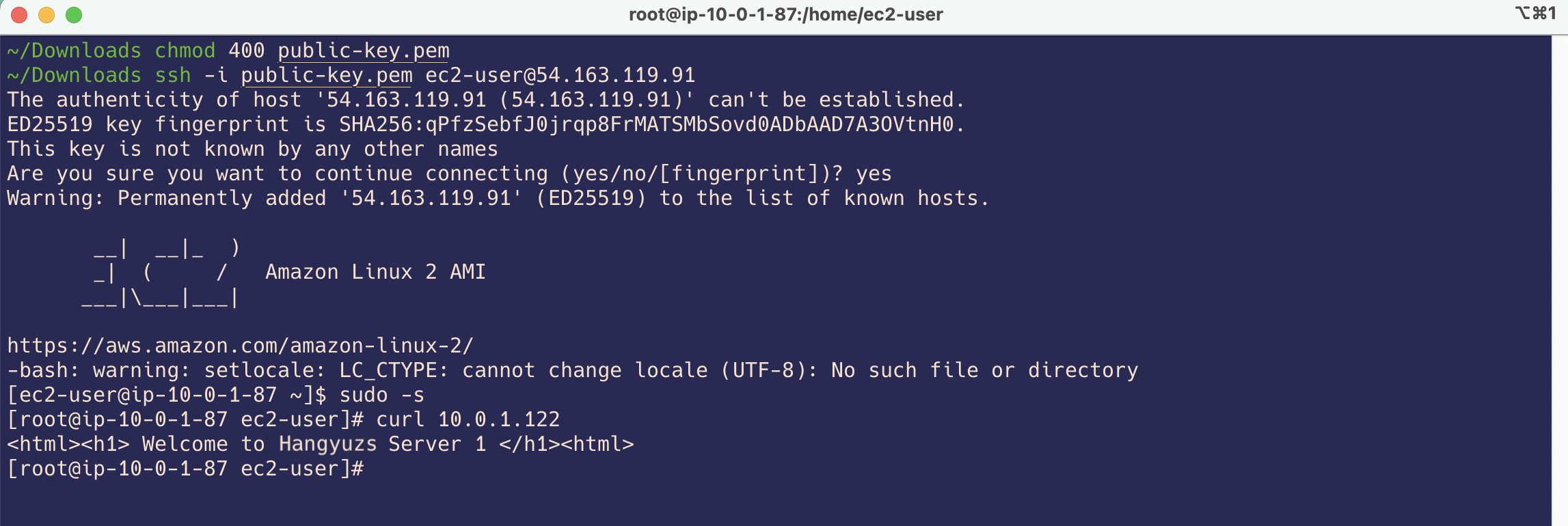
Step 16. Test the connectivity
- SSH で Customer EC2 にアクセスして、curl で接続状況を確認する。
ssh -i {keypair}.pem ec2-user@{Cusotmer_EC2_IPv4_Address}
curl {Endpoint_IPv4_Address}
- 下記の内容が返される。
<html><h1> Welcome to Hangyuzs Server 1 </h1></html>
Step 17. Delete AWS Resources
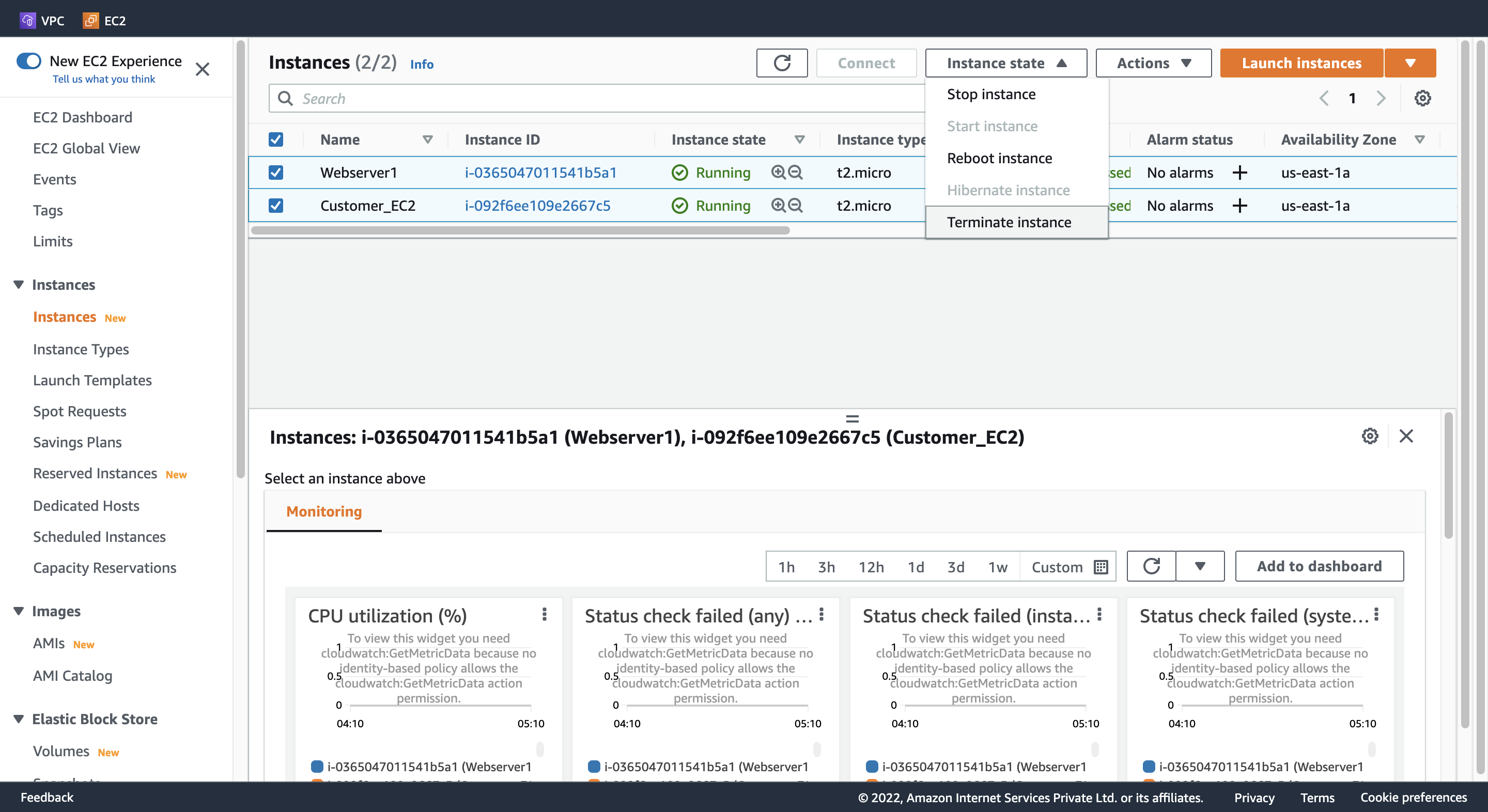
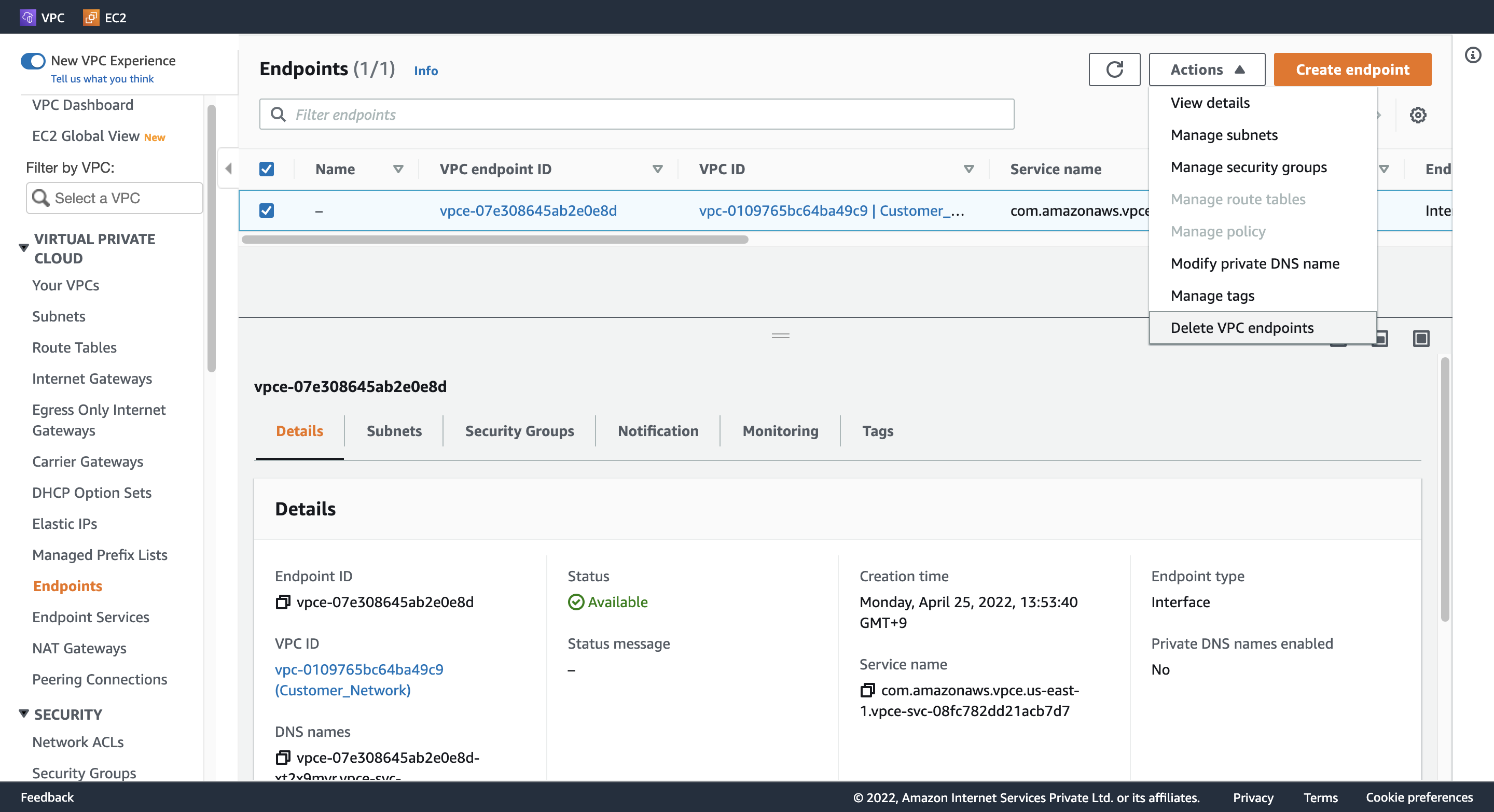
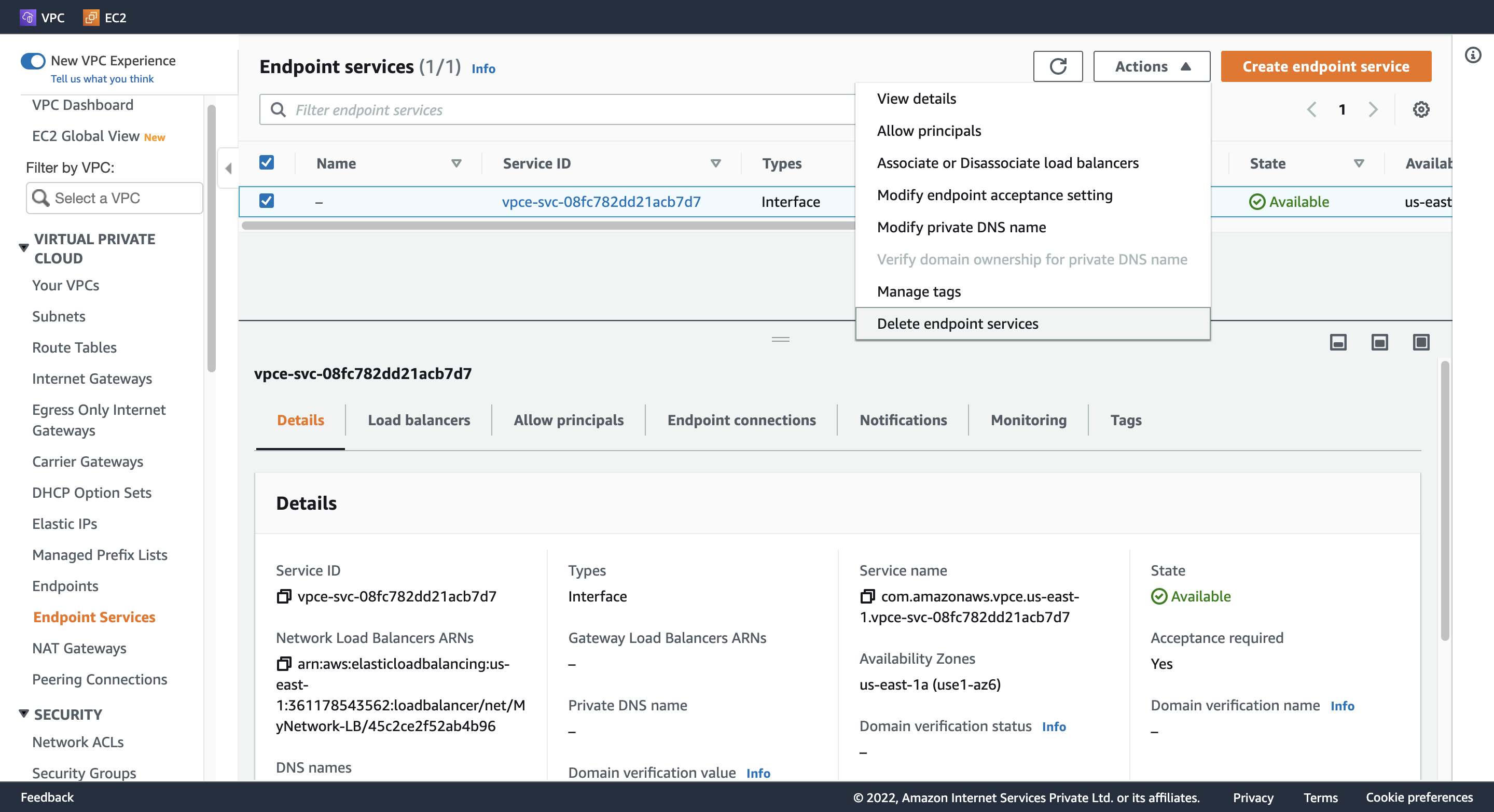
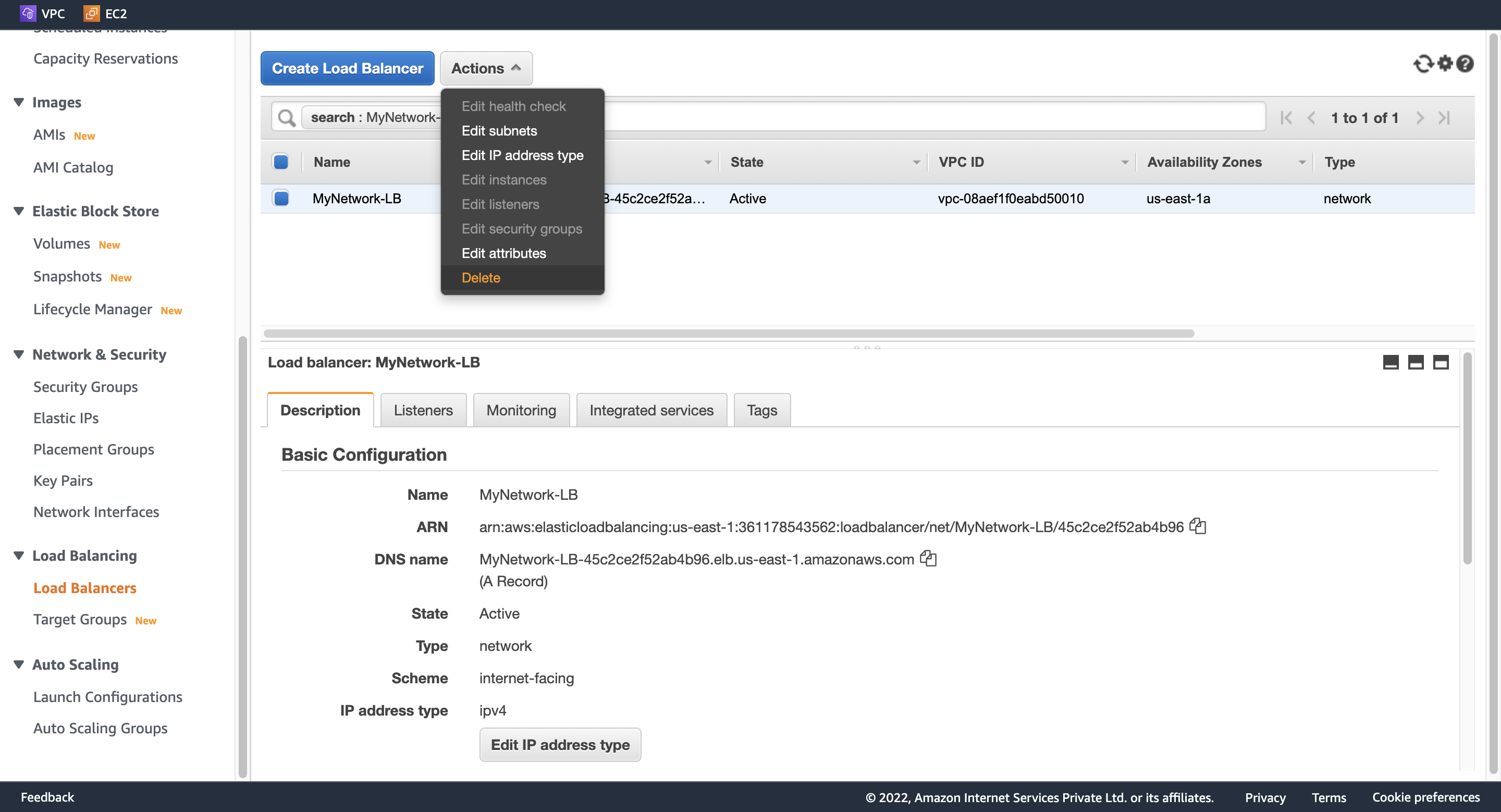
- リソースを削除する必要がある場合、下記の順番で行えればきれいに削除できる。
- EC2 Instance (2つ)
- VPC Endpoint
- Endpoint Service
- NLB
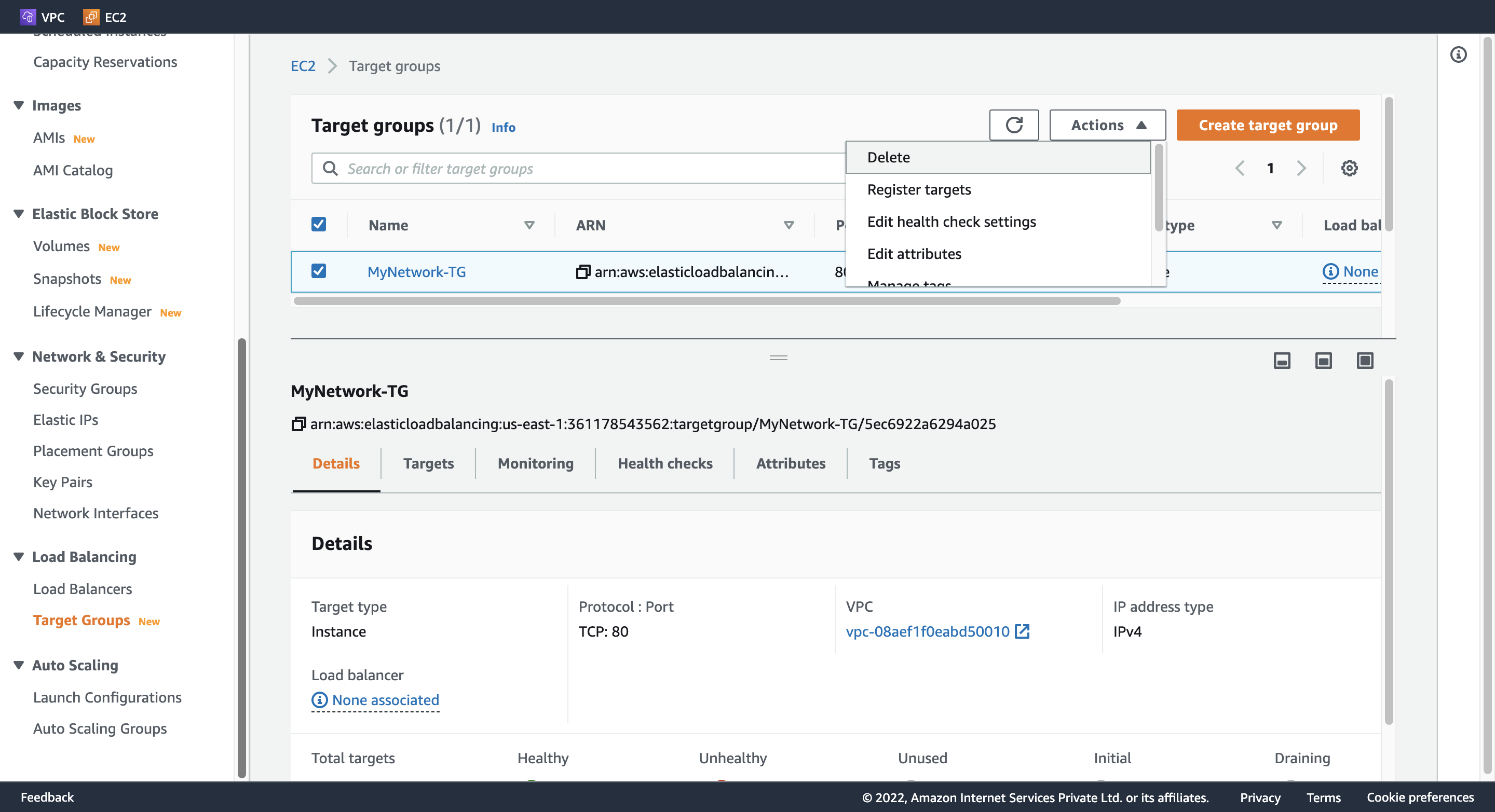
- Target Groups